 Camipack
Руководство
Как работает Camipack
Каждая возможность по шагам — те же руководства, что живут в «Справке» приложения, только просторнее. Кнопки названы ровно так, как вы увидите их на экране.
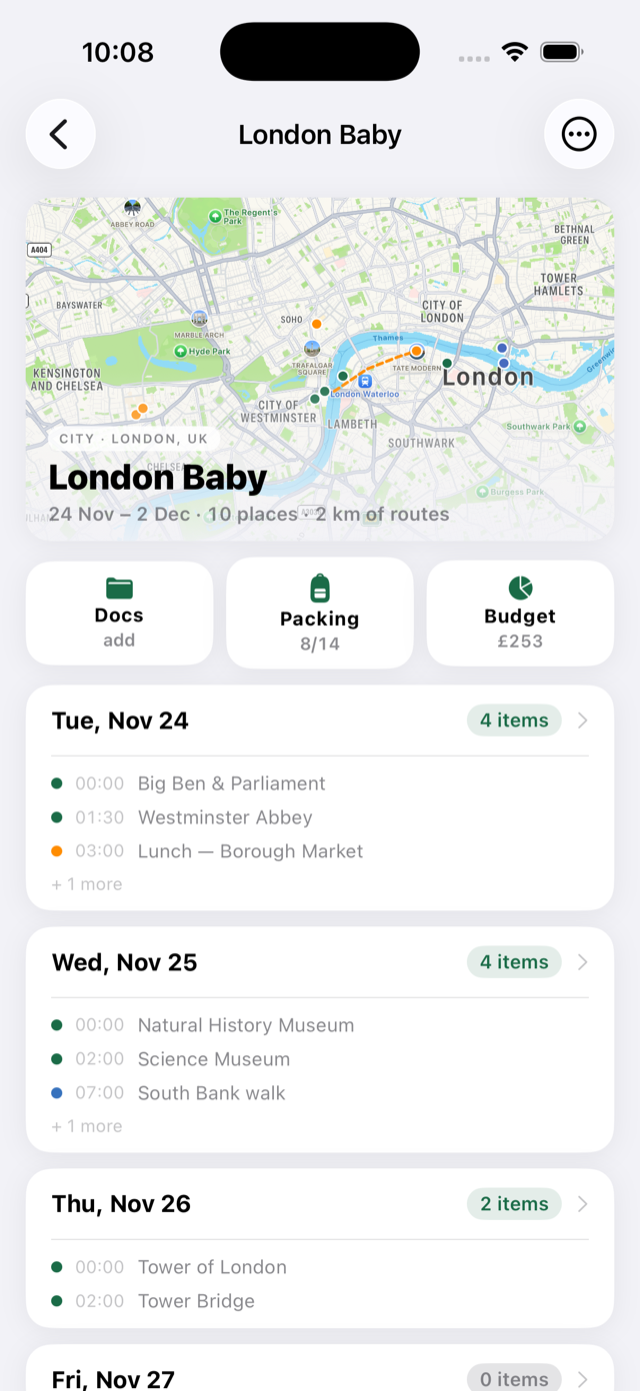
Спланируйте поездку по дням
Поездка — это набор дней; каждый день — лента мест, еды, прогулок и билетов. Карта наверху живая: она растёт от города до целого региона вместе с вашим планом.
- На главном экране коснитесь зелёной кнопки + Новая поездка.
- Назовите поездку, введите направление и выберите его из подсказок, укажите даты и коснитесь «Создать».
- Откройте поездку и коснитесь карточки любого дня, чтобы его спланировать.
- Коснитесь круглой зелёной кнопки + и выберите «Место», «Ресторан», «Маршрут» или «Билет».
- Внутри пункта коснитесь «Найти на карте» — Camipack найдёт место по названию и поставит метку. Номера меток совпадают с порядком дня.
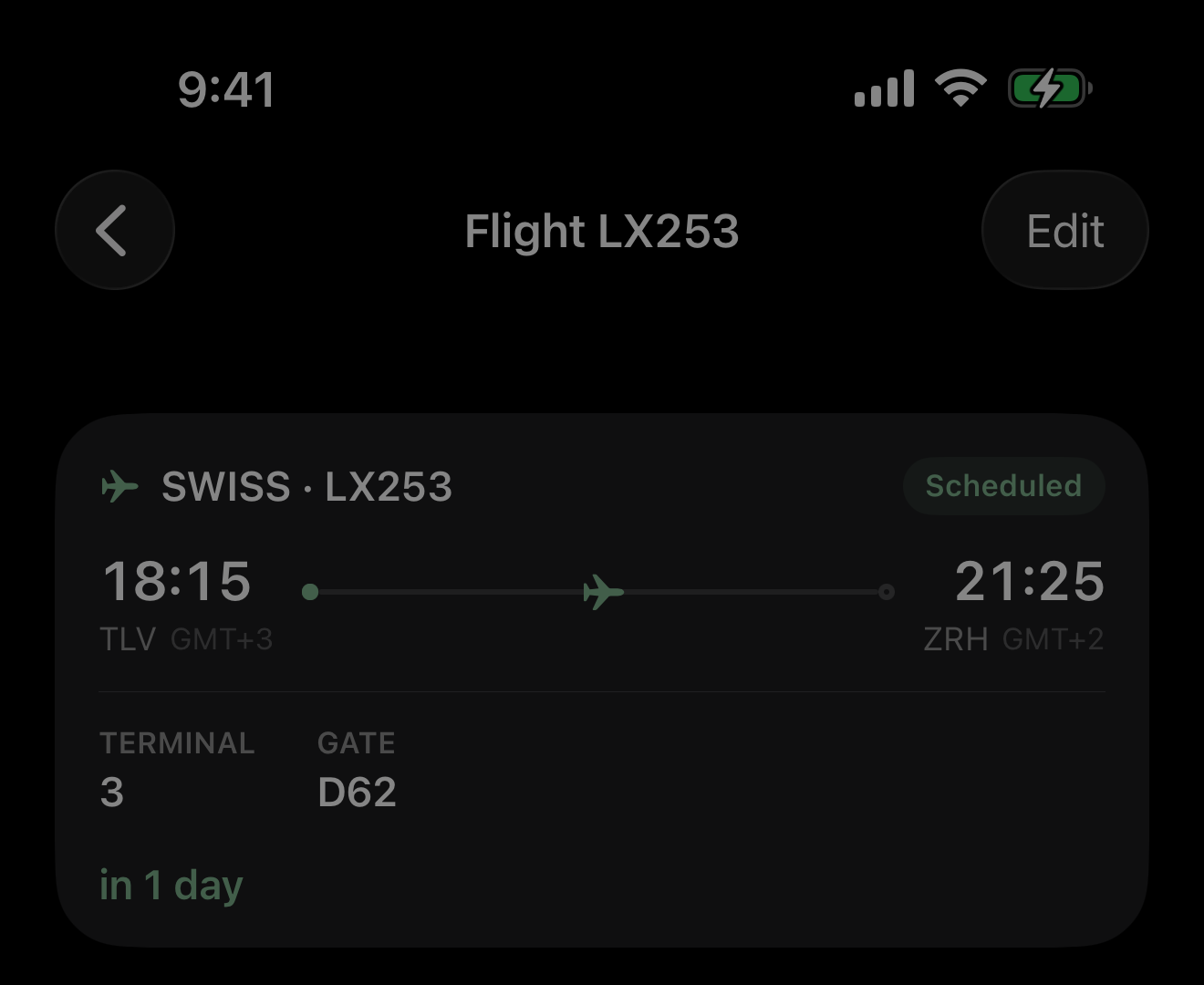
Рейсы находят себя сами
Добавьте в любой день то, как вы добираетесь: самолёт, поезд, машина, автобус, паром, велосипед или пешком. Импортируйте билет — и Camipack Pro прочитает его: авиакомпанию, оба аэропорта, терминал и идёт ли рейс по расписанию, а вводить не придётся ничего. Выберите билеты всей семьи разом, и четыре файла, описывающих одни и те же два перелёта, свернутся в два, появятся путешественники, а копия каждого ляжет в документы.
За пять часов до вылета рейс появится на заблокированном экране и в Dynamic Island с обратным отсчётом — и продолжит считать уже на борту, до посадки, а не до взлёта. Связь для этого не нужна: отсчёт идёт на самом телефоне. Поезда, автобусы и паромы делают то же самое своими словами, ведь у поезда платформа, а у парома причал.
- Откройте поездку, коснитесь «Документы», затем + и «Импортировать билеты…» — или отправьте PDF прямо в Camipack из «Почты».
- Проверьте, что нашлось, и коснитесь «Добавить». Аэропорты и терминал подставятся сами мгновением позже.
- Напоминание придёт накануне вечером и за пять часов до вылета. И напоминания, и карточку на заблокированном экране можно отключить под кнопкой облака.
- Коснитесь карточки на заблокированном экране, чтобы открыть рейс: его статус, маршрут до терминала и сохранённый билет.
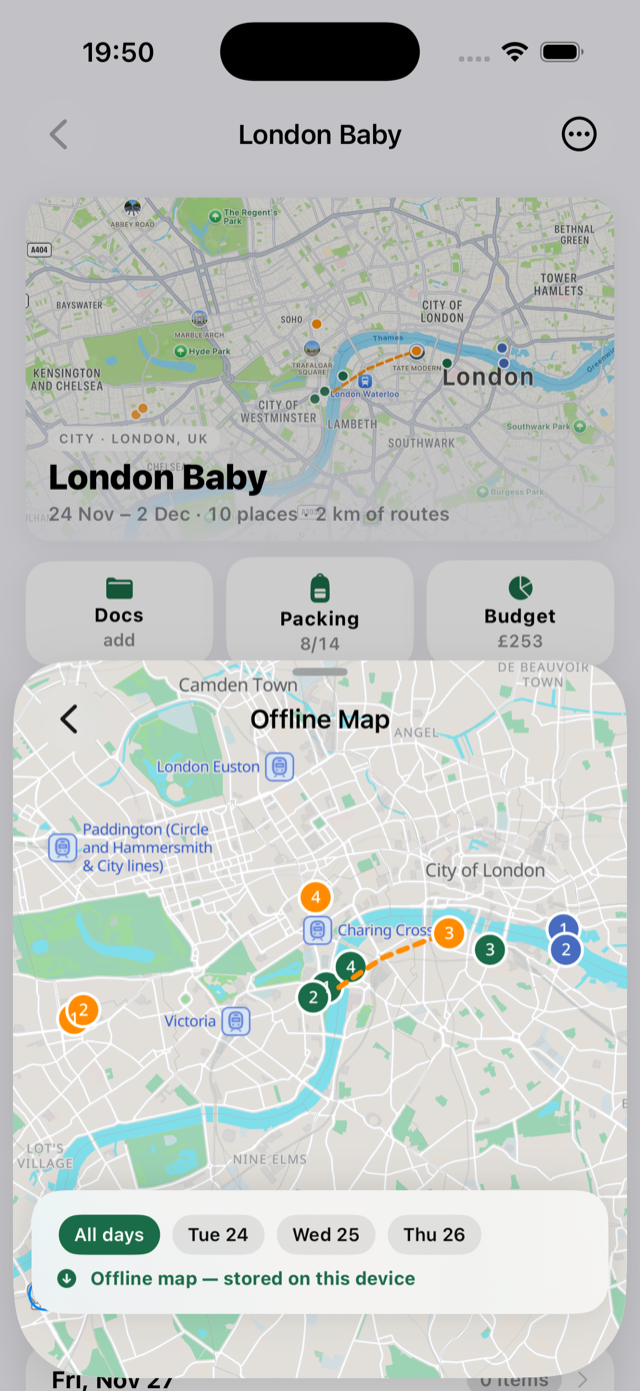
Офлайн-карты
Загрузите карту поездки один раз — и она будет работать вообще без интернета: улицы, названия, ваши метки и пешие маршруты. Карта охватывает всё, что отмечено в поездке, с запасом, и целиком лежит на телефоне. Город занимает примерно 10–40 МБ.
- Откройте поездку и коснитесь кнопки ⋯ вверху справа.
- Коснитесь «Офлайн-карта…», затем «Загрузить офлайн-карту» — лучше по Wi-Fi.
- Готово. Когда вы без связи, карта поездки открывается офлайн автоматически. Её можно открыть и в любой момент из того же окна.
- Изменили план? «Обновить карту» заново загрузит область вокруг новых мест. «Удалить загрузку» освободит место.
Она также показывает, где вы, и указывает путь. Спутниковое позиционирование работает только на приём, поэтому телефон знает своё положение и в авиарежиме, и за границей с выключенным интернетом — просто в первый раз ищет чуть дольше. На офлайн-карте коснитесь одного из дней вверху: точка отметит вас, а стрелка с расстоянием укажет на вашу следующую остановку в этот день.
Это направление и расстояние, а не пошаговая навигация. Стрелка указывает прямо на место, сквозь всё, что между вами, — поэтому идите по пешей линии, уже нарисованной на карте, а стрелкой проверяйте, что направление верное. Подойдите ближе 25 метров — и она сама перейдёт к следующей остановке.

Проверьте до поездки: загрузите, включите авиарежим, откройте карту.
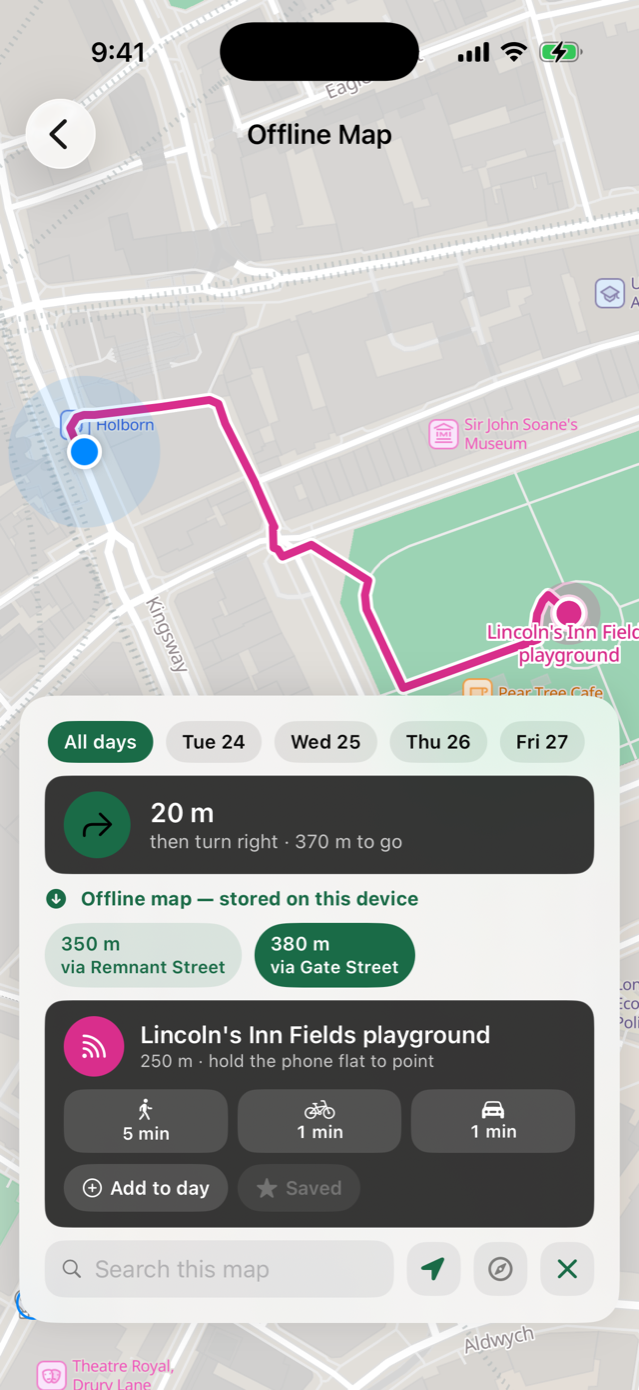
Пешие маршруты на вашей собственной карте
У каждого места в плане дня есть кнопка Маршрут. Выберите Apple Карты, Google Карты или Waze — Camipack передаст точку назначения и уйдёт в сторону. Или выберите Camipack, и путь пешком нарисуется на загруженной карте поездки.
- Откройте место из дня и нажмите Маршрут.
- Выберите Camipack, чтобы идти пешком по карте поездки, или другое приложение — чтобы ехать с live-пробками.
- Карта ещё не загружена? Экран скажет об этом и предложит загрузку — линия появится там же, как только она закончится.
Несколько вариантов пути. Там, где разумных маршрутов больше одного, Camipack покажет их рядом с расстоянием для каждого, назвав по улице, которая их отличает. Нажмите — и линия перерисуется.
Расстояния, но не время. Загруженная карта не знает ни пробок, ни запретов поворота: оценка в минутах была бы числом, переодетым в факт.
Пеший маршрут читается из загруженной карты, поэтому работает и в режиме полёта.
Планируйте вместе, синхронно везде
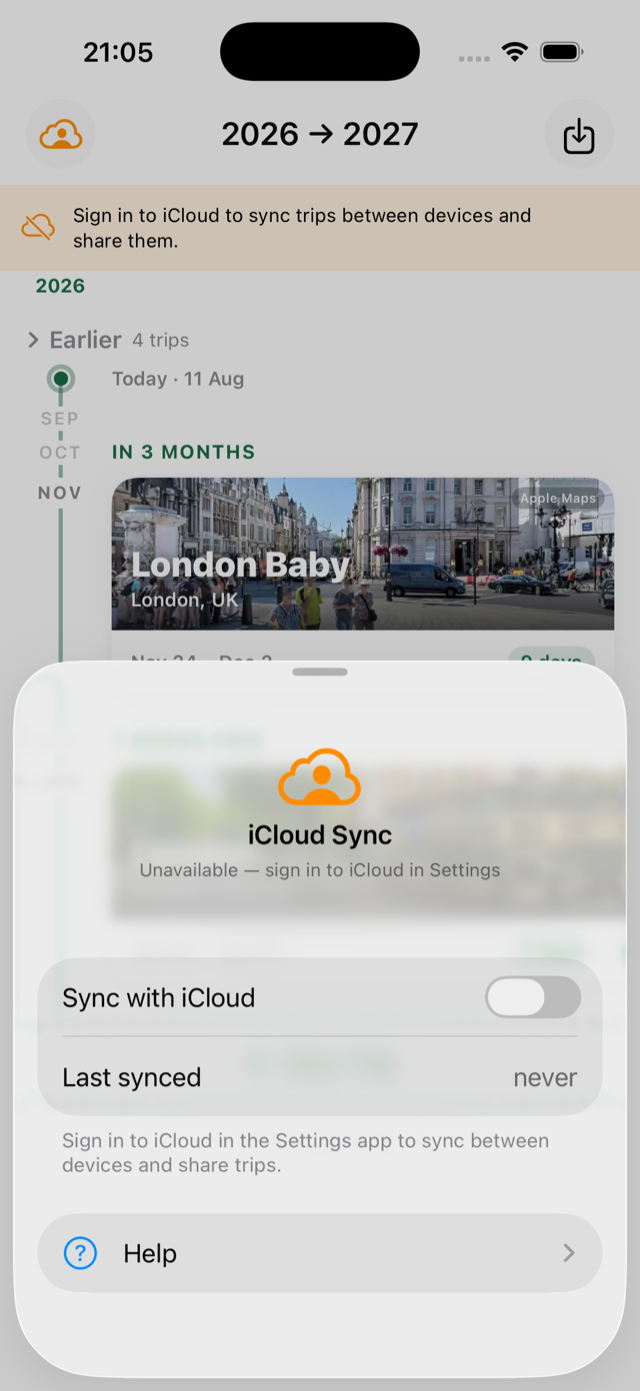
Поделитесь поездкой — и все её участники редактируют один и тот же план: изменения появляются у всех за считаные мгновения, с пометкой, кто что изменил. Синхронизация идёт через ваш собственный iCloud; у Camipack нет серверов.
- Откройте поездку → ⋯ → «Поделиться поездкой» и отправьте приглашение (лучше всего через «Сообщения»).
- Второй человек открывает ссылку и касается «Присоединиться к поездке».
- Облачко на главном экране показывает состояние синхронизации — коснитесь его, чтобы увидеть подробности или приостановить её.
- Чтобы прекратить доступ: то же меню → «Закрыть доступ».
Сборы, на каждого
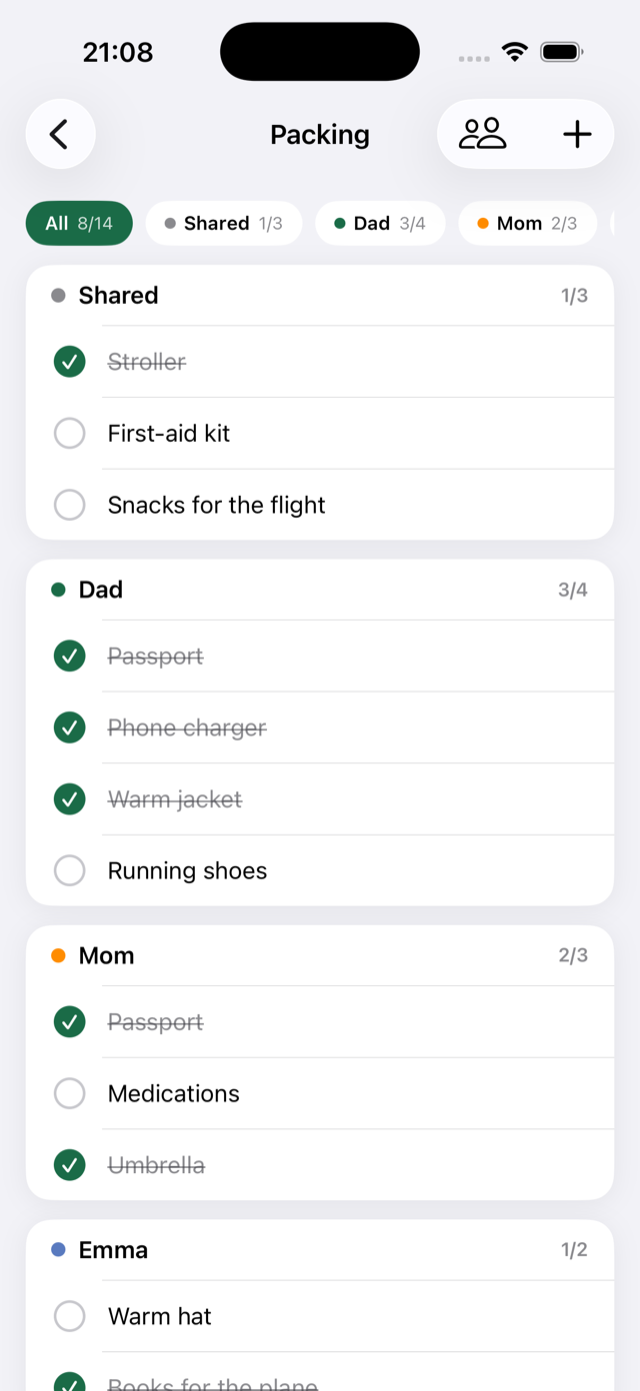
Один общий список для поездки плюс личный для каждого, со своим цветом. Счётчики складываются, поэтому экран поездки всегда отвечает одним взглядом: «всё собрано?»
- Откройте поездку и коснитесь «Сборы» — средней из трёх кнопок под картой.
- Сначала открывается общий список; коснитесь имени, чтобы перейти к другому.
- Коснитесь +, чтобы добавить вещь, и коснитесь вещи, чтобы отметить её.
Бюджет в любой валюте
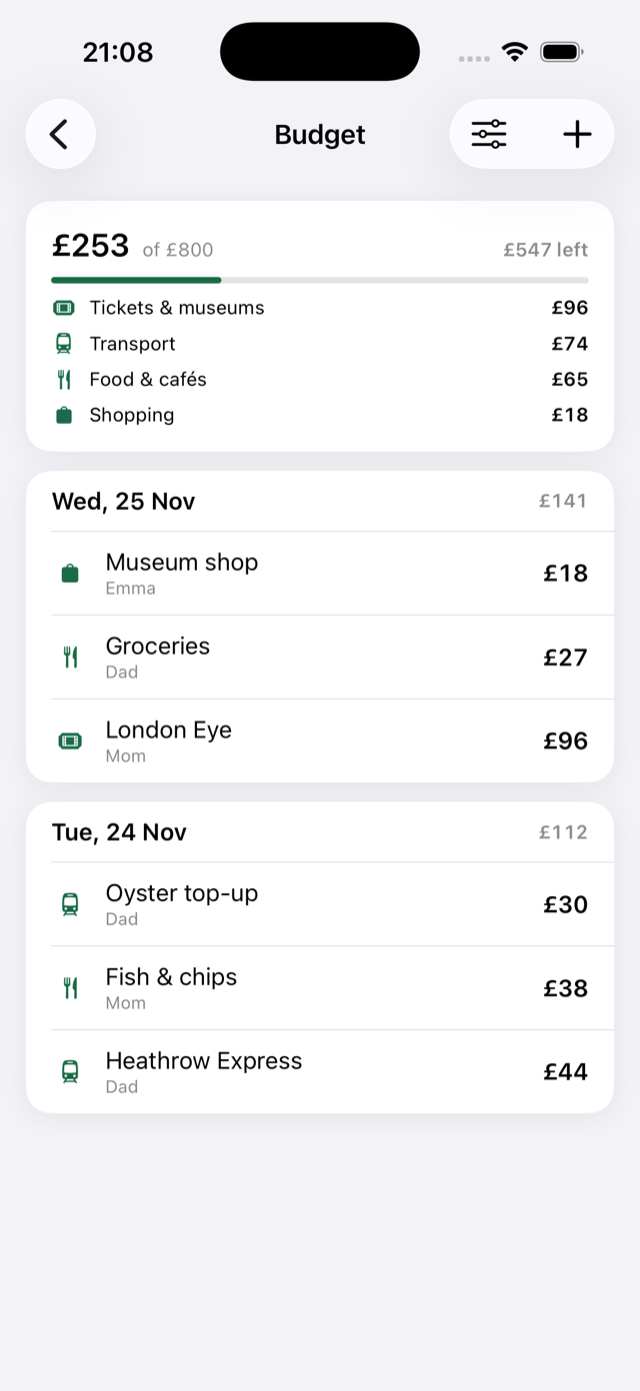
Следите за тратами и когда планируете, и когда едете. Записывайте, сколько и в какой валюте вы заплатили — отель в евро, музей в фунтах, — и сколько это считается в валюте поездки. Camipack хранит и то и другое, а итоги считаются в одной валюте.
- Откройте поездку и коснитесь «Бюджет» — последней из трёх кнопок под картой.
- Коснитесь +, чтобы добавить расход с суммой и категорией.
- Валюту выберите прямо на том же экране — у каждого расхода она может быть своя.
Делите или ведите один кошелёк. Едете с друзьями? Разделите любой расход поровну, по долям или точными суммами — Camipack посчитает, кто кому сколько должен, минимальным числом переводов. Семьёй вы ведёте один общий кошелёк, и ничего из этого не появляется.
Сфотографируйте чек. Наведите камеру на кассовый чек: Camipack прочитает сумму, магазин и дату и откроет уже заполненный расход — проверьте его перед сохранением. Рядом видны остальные прочитанные суммы, так что неверный итог исправляется одним нажатием. Чтение происходит на телефоне — ни одно фото никуда не отправляется.
Вся поездка на одной карте
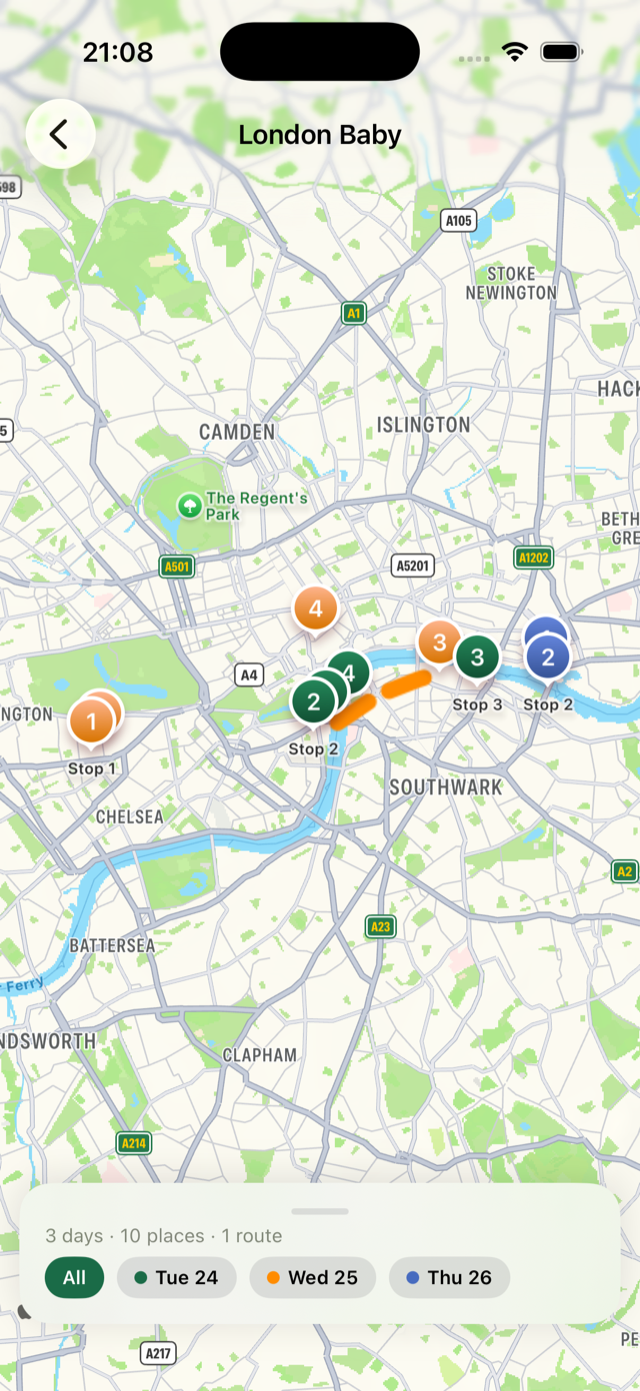
Все пункты с координатами за все дни: метки и линии маршрутов подкрашены по дням, чтобы вторник не сливался со средой. Один тап — и остаётся только один день.
- Откройте поездку и коснитесь большой карты наверху.
- Коснитесь метки дня, чтобы сосредоточиться на нём; коснитесь ещё раз — вернутся все дни.
- Коснитесь любой метки, чтобы увидеть, что это за остановка.
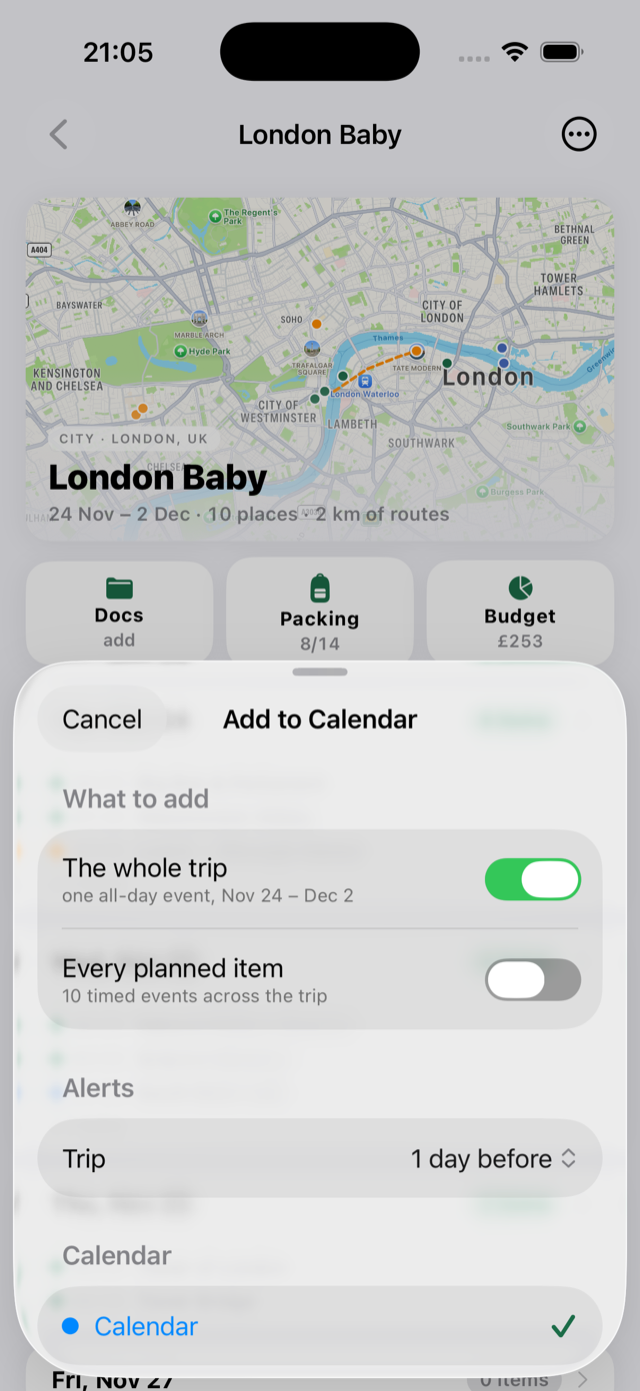
В ваш календарь
Поместите поездку туда, куда вы и так смотрите: одно событие на весь день через всю поездку и, при желании, каждый пункт со временем — отдельным событием с напоминанием.
- Откройте поездку → ⋯ → «Добавить в календарь».
- Выберите, что добавить, и укажите напоминания.
- Выберите календарь и подтвердите. Повторное добавление обновит события, а не создаст копии.
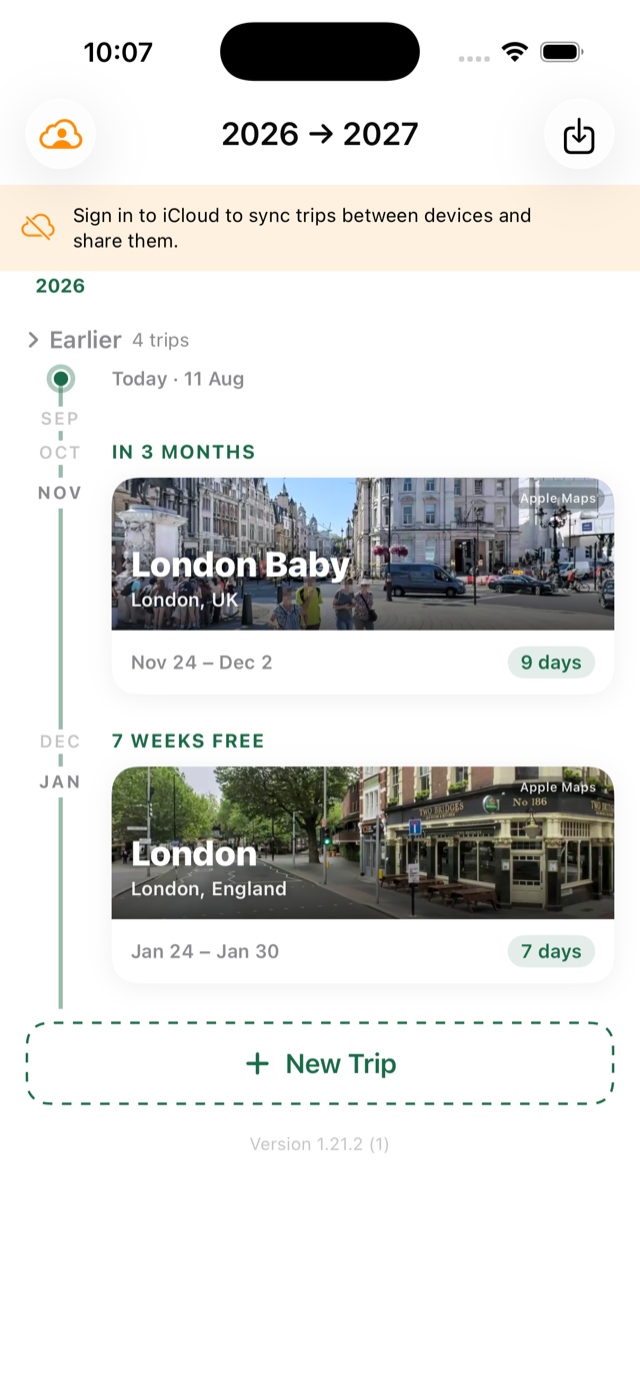
Год поездок одним взглядом
Главная — это лента, а не таблица: ваши поездки по порядку, карточки с фотографиями, обратный отсчёт («ЧЕРЕЗ 3 МЕСЯЦА») и свободные промежутки между поездками — ровно там и начинается следующий план.
- Пролистайте год; коснитесь карточки любой поездки, чтобы открыть её.
- Коснитесь + Новая поездка, чтобы заполнить промежуток.
- Добавьте виджет на экран «Домой»: нажмите и удерживайте → «Изменить» → «Добавить виджет» → найдите «Camipack». Одно касание открывает поездку, которую он показывает.
Итоги поездки: поездка в одном видео
Когда поездка закончилась, Camipack превращает ваши фото в вертикальное видео 9:16. Карта показывает, где снято каждое фото, и прорисовывает дороги между местами. Хотите что-то статичное? Сделайте коллаж. Создавать итоги и делиться ими можно бесплатно.
- С 17:00 в последний день на экране поездки появляется карточка Итоги поездки и остаётся там две недели. После начала поездки они есть и в меню ⋯ → Итоги поездки…
- Выберите Видео или Коллаж, затем фото.
- Поделитесь через стандартное меню «Поделиться» на iPhone: в Instagram, TikTok, Сообщениях или где угодно. В видео нет своей музыки, поэтому добавьте песню в Instagram или TikTok при публикации.
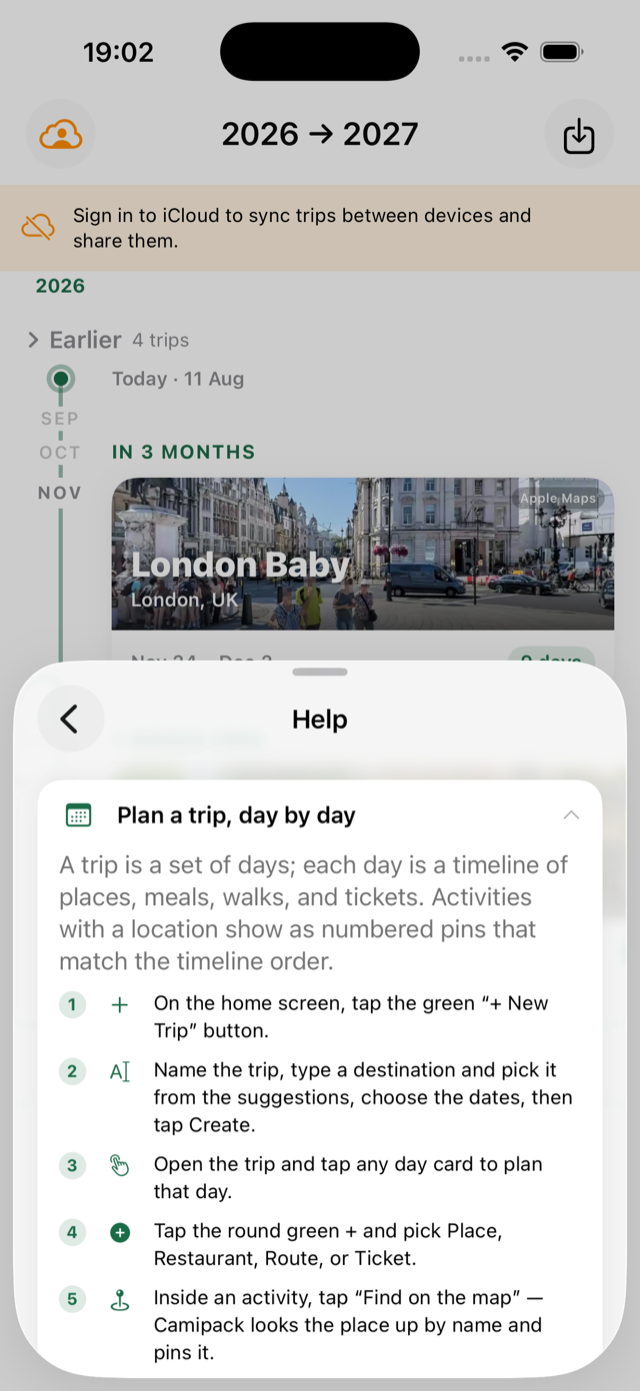
Справка встроена
Всё, что есть на этой странице, живёт и внутри приложения — коснитесь облачка на главном экране, затем «Справка». Каждая тема — пронумерованное руководство, показывающее, какую именно кнопку нажать, чтобы никому в поездке не приходилось спрашивать, как что работает.
Приложение говорит по-русски, по-английски, по-испански и по-португальски, а iOS позволяет задать язык для одного Camipack, не меняя язык телефона.