 Camipack
Le guide
Comment fonctionne Camipack
Chaque fonction, pas à pas – les mêmes guides que dans l'aide de l'app, avec plus d'air. Les éléments à toucher portent exactement le nom que vous verrez à l'écran.
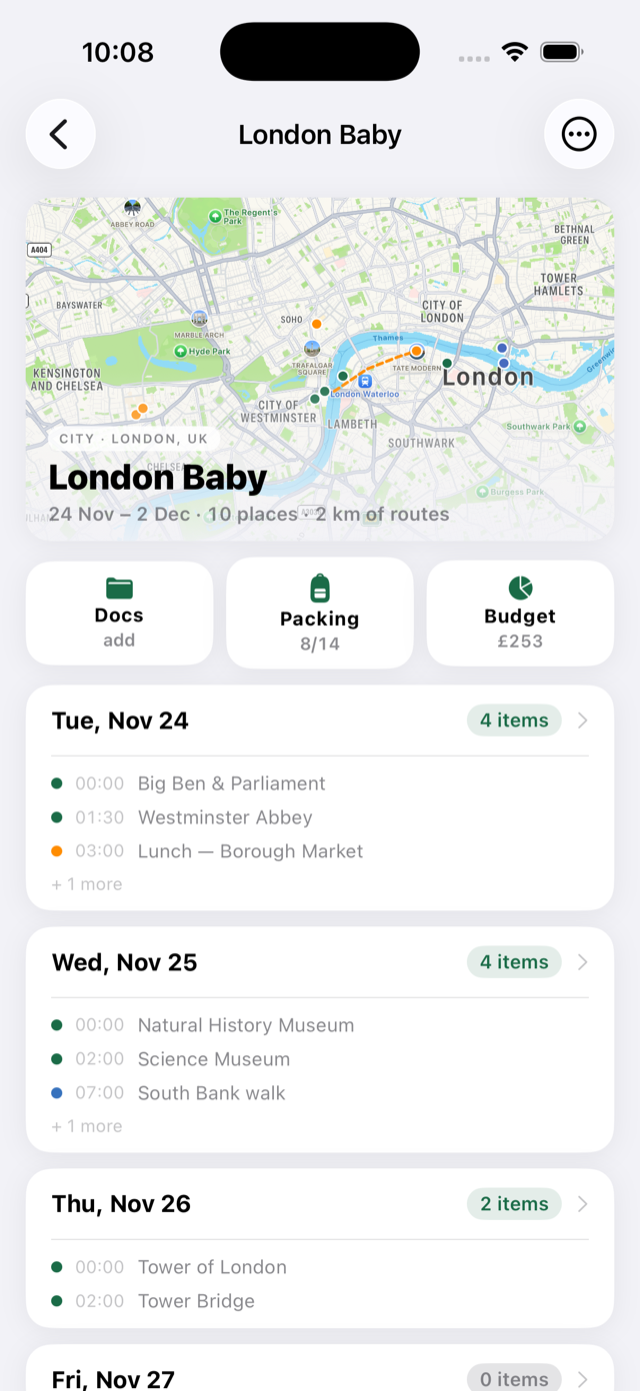
Planifier un voyage, jour par jour
Un voyage est une suite de jours ; chaque jour est une chronologie de lieux, de repas, de promenades et de billets. La carte en haut est vivante – elle passe d'une ville à toute une région à mesure que votre programme grandit.
- Sur l’écran d’accueil, touchez le bouton vert + Nouveau voyage button.
- Nommez le voyage, saisissez une destination et choisissez-la parmi les suggestions, fixez les dates, puis touchez Créer.
- Ouvrez le voyage et touchez une fiche de jour pour planifier cette journée.
- Touchez le rond vert + and pick Lieu, Restaurant, Itinéraire, or Billet.
- Dans une activité, touchez « Trouver sur la carte » — Camipack cherche le lieu par son nom et y place une épingle. Les épingles numérotées suivent l’ordre de la chronologie.
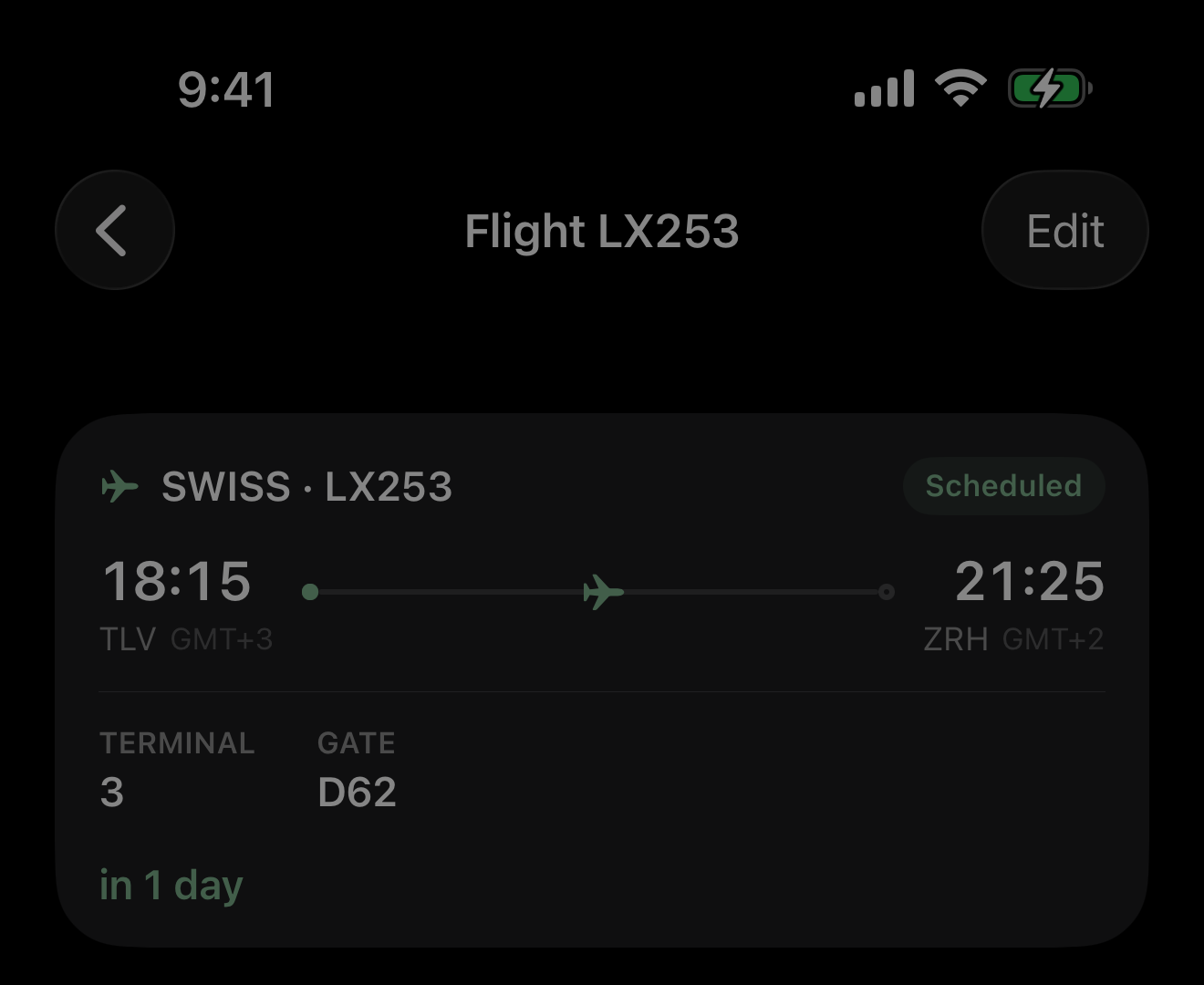
Des vols qui se recherchent tout seuls
Indiquez pour chaque jour comment vous vous déplacez – avion, train, voiture, bus, ferry, vélo ou à pied. Importez un billet et Camipack Pro le lit : la compagnie, les deux aéroports, le terminal et s'il est à l'heure, sans que vous saisissiez quoi que ce soit. Choisissez les billets de toute la famille d'un coup : quatre fichiers décrivant les deux mêmes trajets en deviennent deux, les voyageurs sont créés et l'exemplaire de chacun est classé.
Dans les cinq heures avant le départ, le vol apparaît sur l’écran verrouillé et dans la Dynamic Island, avec un compte à rebours — qui continue une fois à bord, jusqu’à l’atterrissage et non jusqu’au décollage. Cela fonctionne sans le moindre réseau : le décompte tourne sur le téléphone lui-même. Les trains, les bus et les ferries font de même, avec leurs propres mots, car un train a un quai et un ferry un poste d’amarrage.
- Ouvrez un voyage, touchez Docs, then + and « Importer des billets… » — ou partagez un PDF directement vers Camipack depuis Mail.
- Vérifiez ce qui a été trouvé, puis touchez Ajouter. Les aéroports et le terminal se remplissent d’eux-mêmes un instant plus tard.
- Vous êtes prévenu la veille au soir et cinq heures avant le départ. Les deux rappels et la carte de l'écran verrouillé se désactivent sous le bouton nuage.
- Touchez la carte de l'écran verrouillé pour ouvrir le vol : son état, l'itinéraire vers le terminal et le billet que vous avez classé.
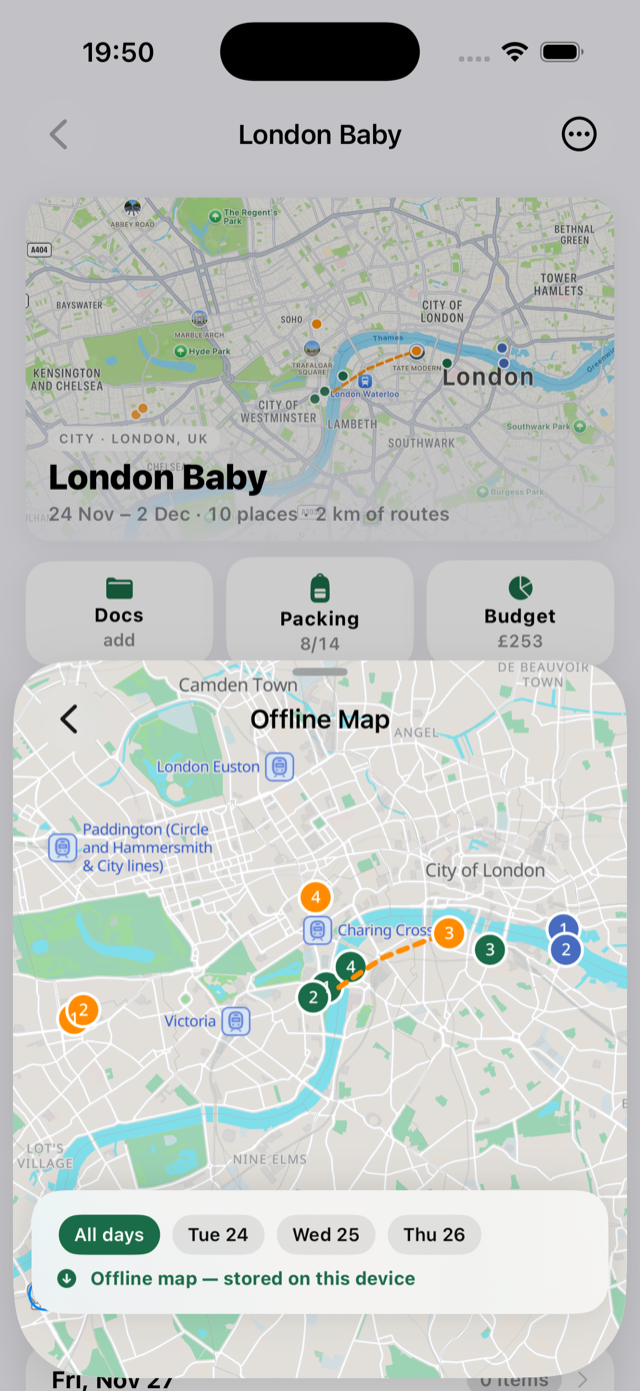
Cartes hors ligne
Téléchargez la carte d'un voyage une fois et elle continue de fonctionner sans aucun internet – rues, libellés, vos épingles et vos itinéraires à pied. La carte couvre tout ce que le voyage fixe, avec une marge, et vit entièrement sur votre téléphone. Une ville pèse environ 10 à 40 Mo.
- Ouvrez le voyage et touchez le bouton ⋯ button, top right.
- Tap Carte hors ligne…, then Télécharger la carte hors ligne — de préférence en Wi-Fi.
- C'est tout. Hors ligne, ouvrir la carte du voyage affiche automatiquement la carte hors ligne. Vous pouvez aussi l'ouvrir à tout moment depuis la même fiche.
- Changed the plan? Mettre la carte à jour retélécharge autour des nouveaux lieux. Supprimer le téléchargement frees the space.
Elle montre aussi où vous êtes et indique la direction. Le positionnement par satellite ne fait que recevoir : votre téléphone connaît donc sa position en mode Avion ou à l’étranger avec les données coupées — il lui faut simplement un peu plus de temps la première fois. Sur la carte hors ligne, touchez un jour en haut : un point vous marque, et une flèche avec une distance pointe vers votre prochaine étape de ce jour-là.
C'est une direction et une distance, pas un guidage virage par virage. La flèche pointe droit vers le lieu, à travers ce qui se trouve entre – suivez donc le tracé à pied déjà dessiné sur la carte, et servez-vous de la flèche pour vérifier que vous allez toujours dans le bon sens. Approchez à 25 mètres et elle passe d'elle-même à l'étape suivante.

Essayez avant de partir : téléchargez, activez le mode Avion, ouvrez la carte.
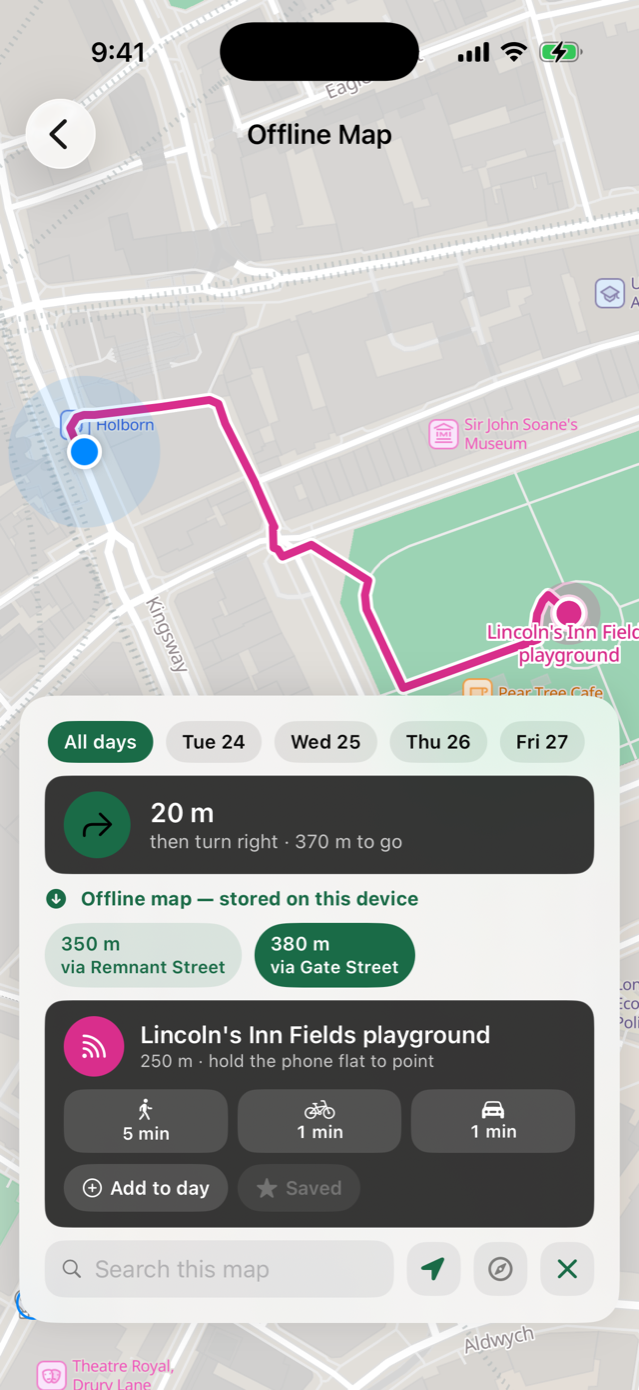
Itinéraires à pied sur votre propre carte
Chaque lieu de votre journée a un bouton Itinéraire. Choisissez Plans, Google Maps ou Waze et Camipack transmet la destination puis s'efface — ou choisissez Camipack et le trajet à pied se dessine sur la carte téléchargée du voyage.
- Ouvrez un lieu depuis la journée et touchez Itinéraire.
- Prenez Camipack pour marcher sur la carte du voyage, ou une des autres apps pour conduire avec le trafic en direct.
- Pas encore de carte téléchargée ? L'écran le dit et propose le téléchargement — la ligne apparaît dès qu'il est terminé.
Quelques chemins possibles. Là où plusieurs itinéraires se valent, Camipack les présente côte à côte avec leur distance, nommés par la rue qui les distingue. Touchez-en un et la ligne se redessine.
Des distances, jamais des durées. La carte téléchargée ignore le trafic et les sens interdits : une estimation en minutes serait un chiffre déguisé en fait.
L'itinéraire à pied est lu sur la carte téléchargée : il fonctionne en mode Avion.
Planifier ensemble, synchronisé partout
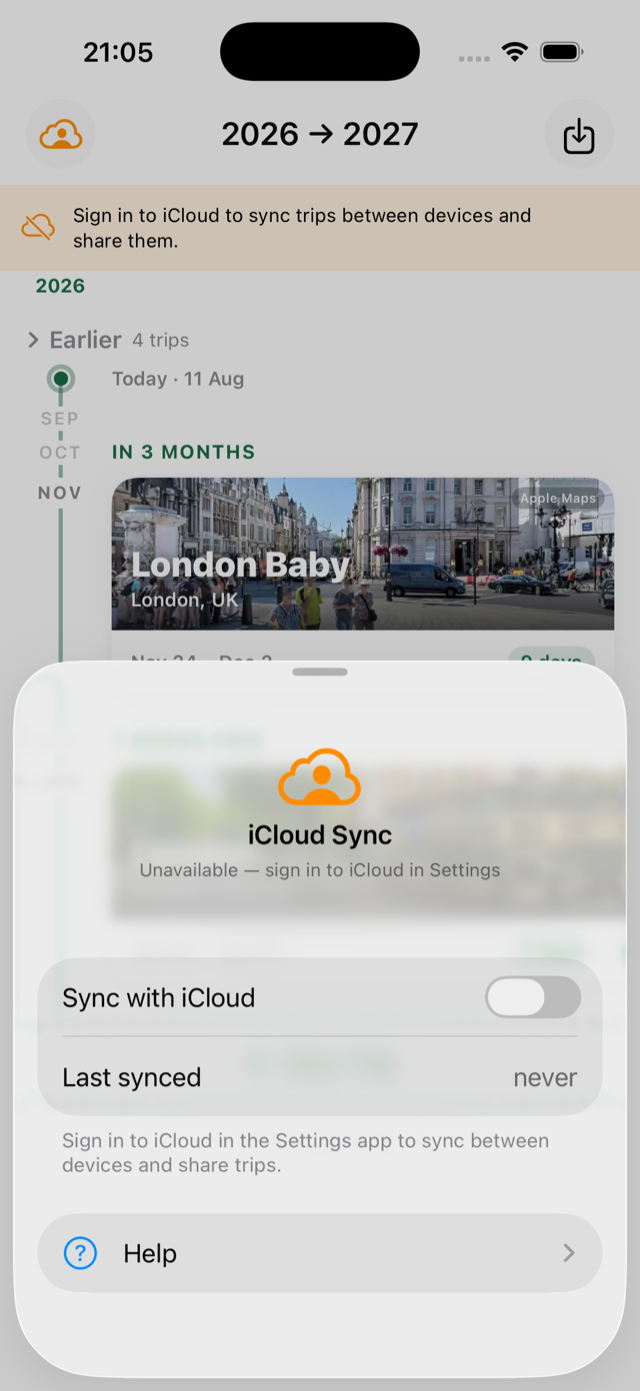
Partagez un voyage et tous les voyageurs modifient le même programme – les changements apparaissent sur le téléphone de chacun en quelques instants, avec une pastille indiquant qui a modifié quoi. La synchronisation passe par votre propre iCloud ; Camipack n'a pas de serveurs.
- Ouvrez le voyage → ⋯ → Partager le voyage, puis envoyez l'invitation (Messages fonctionne le mieux).
- La personne invitée touche le lien, puis Rejoindre le voyage.
- La pastille nuage de l'écran d'accueil montre l'état de la synchronisation – touchez-la pour les détails ou pour la mettre en pause.
- Pour arrêter le partage : même menu → Arrêter le partage.
Les bagages, personne par personne
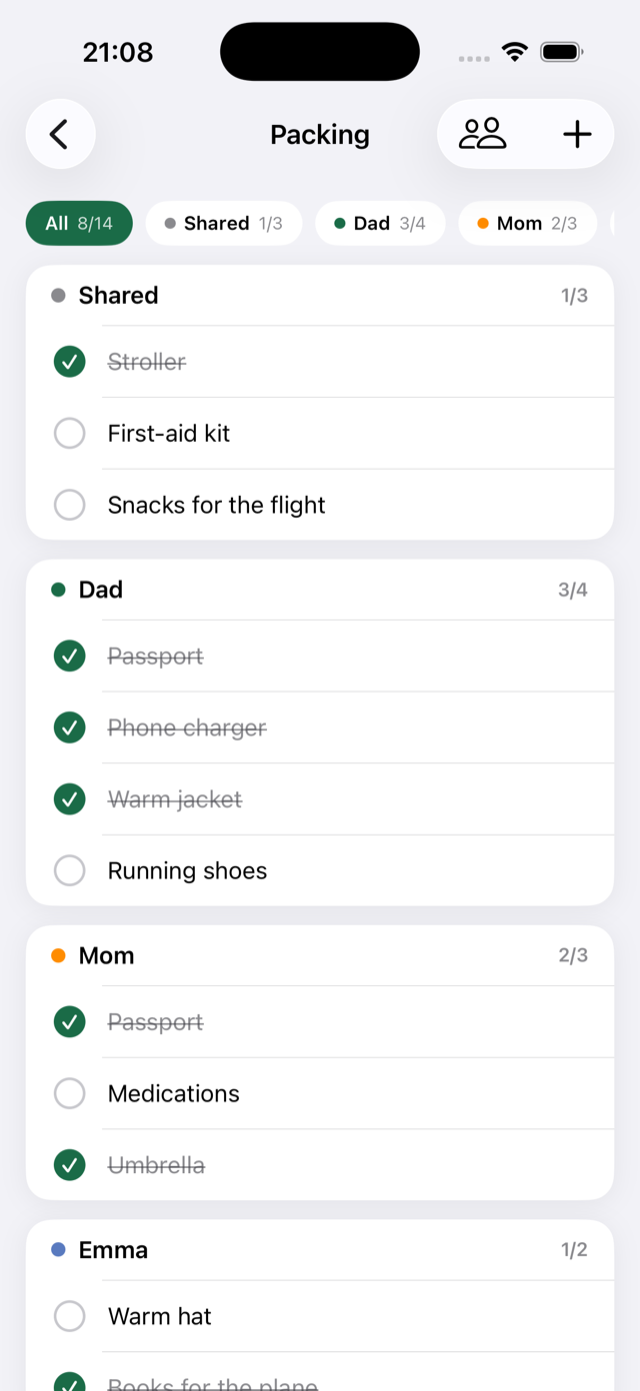
Une liste commune pour le voyage et une liste personnelle par voyageur, avec un code couleur. Les compteurs se cumulent, si bien que l'écran du voyage répond toujours d'un coup d'œil à « est-ce qu'on a tout ? ».
- Ouvrez un voyage et touchez Bagages — celui du milieu des trois boutons sous la carte.
- La liste commune s'ouvre en premier ; touchez un nom pour changer de liste.
- Tap + pour ajouter un article, et touchez un article pour le cocher.
Un budget dans toutes les monnaies
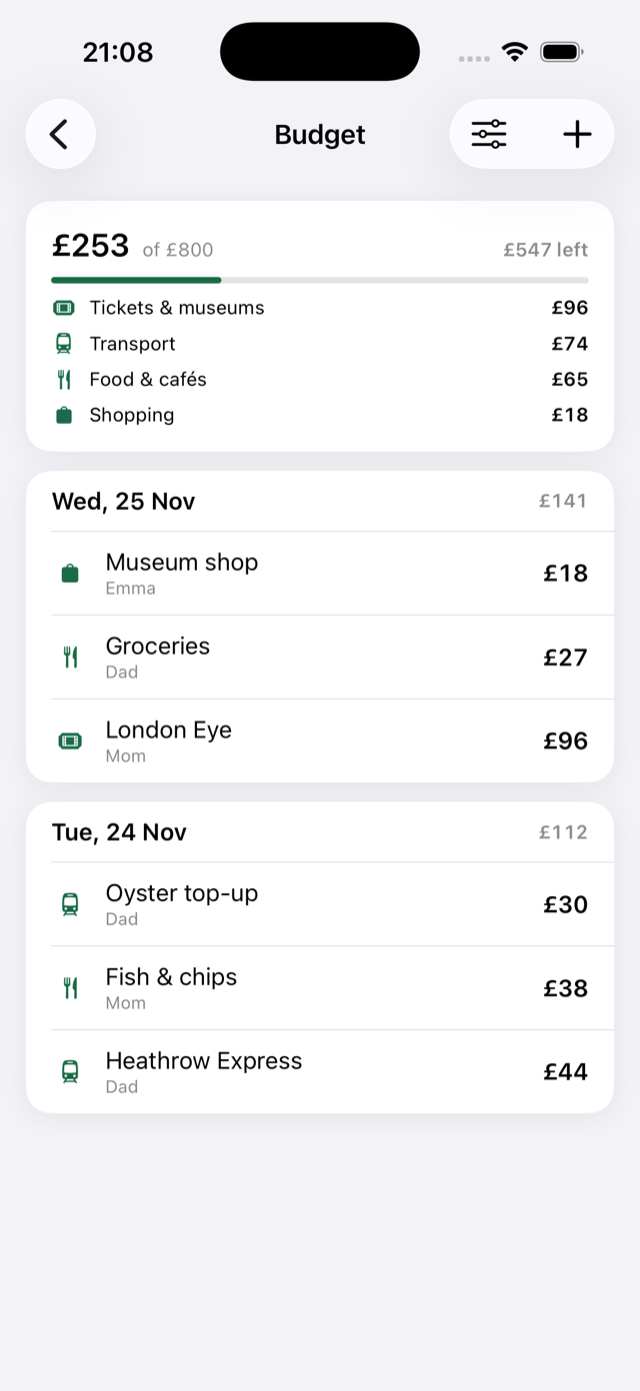
Suivez les coûts à la planification comme en route. Notez ce que vous avez payé et dans quelle devise – hôtel en euros, musée en livres – ainsi que la contre-valeur dans la devise de votre voyage. Camipack conserve les deux, et les totaux restent dans une seule devise.
- Ouvrez un voyage et touchez Budget — le dernier des trois boutons sous la carte.
- Tap + pour ajouter une dépense avec son montant et sa catégorie.
- Choisissez la devise directement dans l'écran d'ajout – chaque dépense peut avoir la sienne.
Partagez, ou gardez une seule bourse. En voyage entre amis ? Partagez n'importe quelle dépense à parts égales, en parts ou au montant exact, et Camipack calcule qui doit quoi à qui en un minimum de virements. En famille, gardez une seule bourse et rien de tout cela n'apparaît.
Photographiez le ticket. Visez un ticket de caisse : Camipack en lit le total, le commerce et la date, puis ouvre une dépense déjà remplie à vérifier avant d'enregistrer. Les autres montants lus sont proposés à côté, un total erroné se corrige d'un toucher. La lecture se fait sur votre téléphone — aucune photo n'est envoyée nulle part.
Tout le voyage sur une seule carte
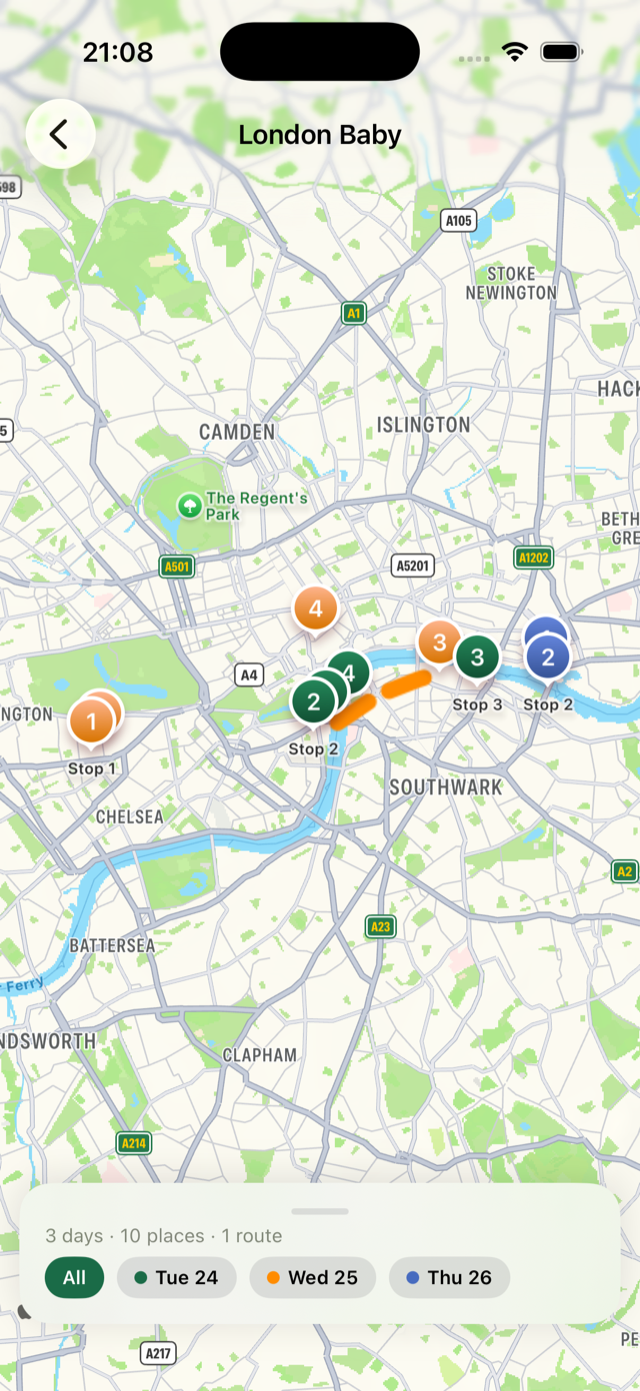
Chaque activité située de chaque jour, épingles et tracés teintés par journée pour que le mardi ne se confonde jamais avec le mercredi. Filtrez sur un seul jour d'une touche.
- Ouvrez un voyage et touchez la grande carte en haut.
- Touchez la pastille d'un jour pour l'isoler ; touchez de nouveau pour tous les jours.
- Touchez une épingle pour voir de quelle étape il s'agit.
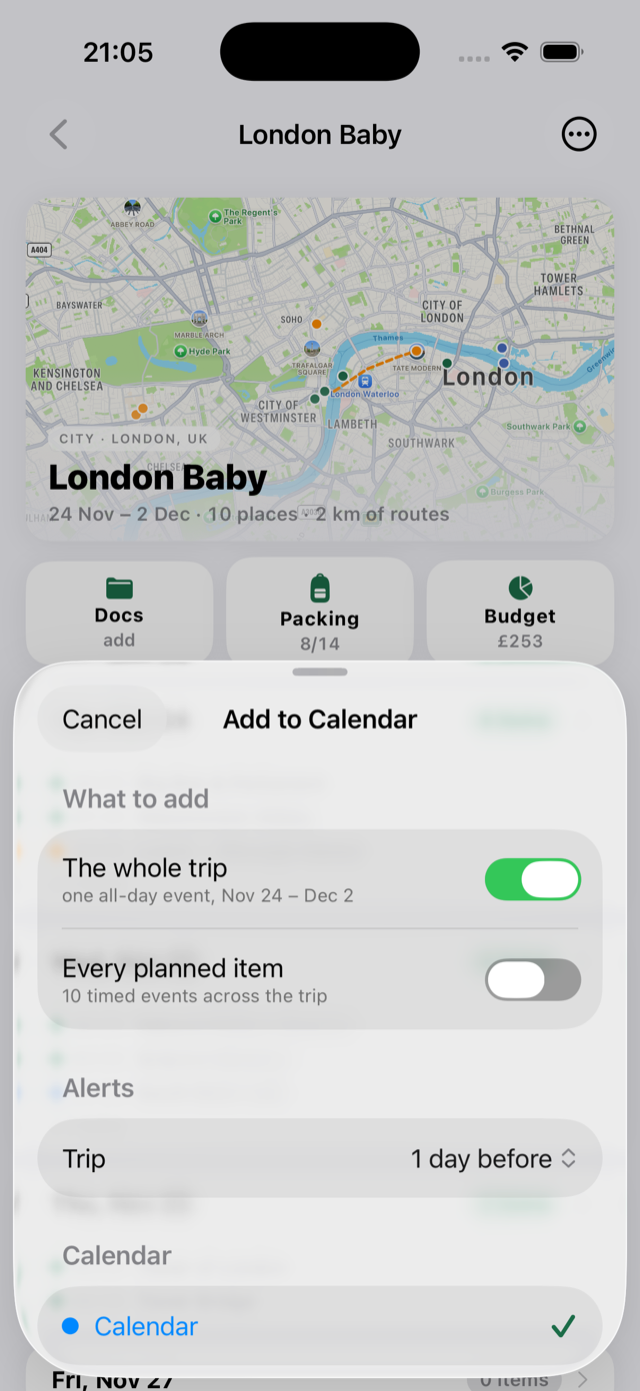
Dans votre calendrier
Placez le voyage là où vous regardez déjà : un bandeau sur toute la durée, et si vous voulez chaque activité datée comme événement à part, avec une alerte.
- Ouvrez le voyage → ⋯ → Ajouter au calendrier.
- Choisissez ce qui est ajouté, puis les alertes.
- Choisissez le calendrier et confirmez. Un nouvel ajout plus tard met les événements à jour au lieu de les dupliquer.
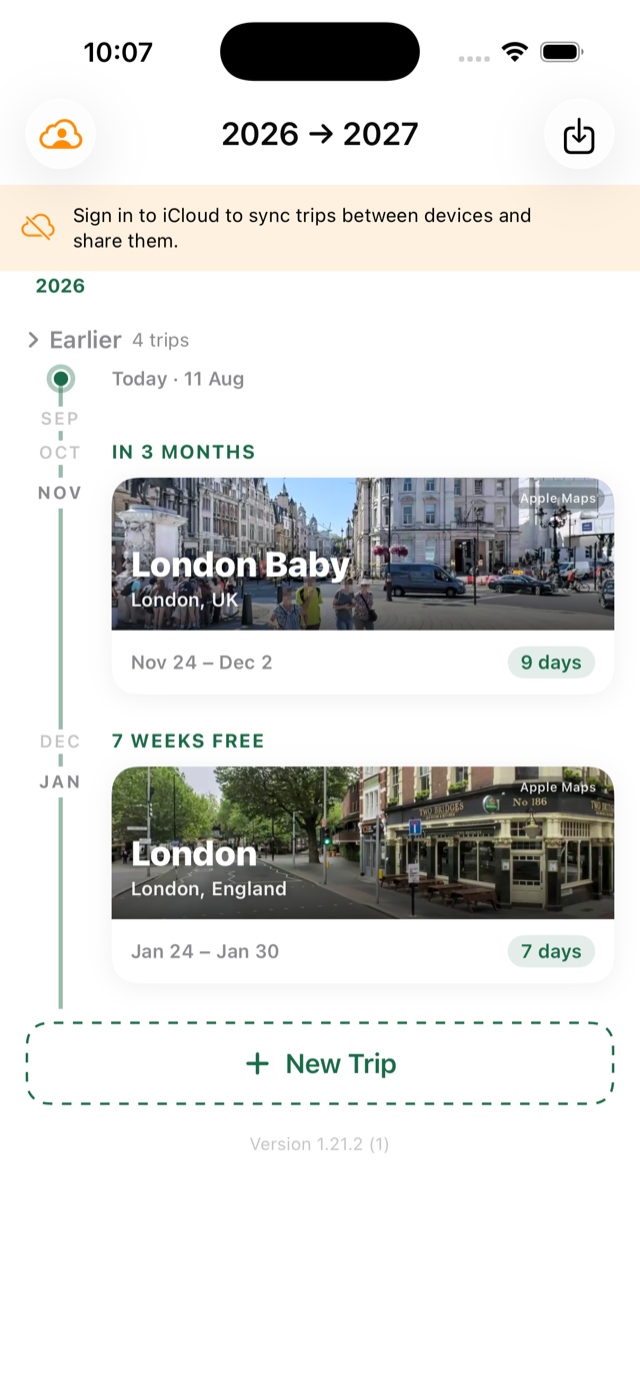
Une année de voyages d'un coup d'œil
L'accueil est une chronologie, pas un tableau : vos voyages dans l'ordre, avec fiches photo, comptes à rebours (« DANS 3 MOIS ») et les espaces libres entre les voyages – c'est exactement là que commence le prochain.
- Faites défiler l'année ; touchez une fiche de voyage pour l'ouvrir.
- Tap + Nouveau voyage pour combler un trou.
- Ajoutez le widget à votre écran d’accueil : appui long → Modifier → Ajouter un widget → cherchez « Camipack ». Une touche ouvre le voyage affiché.
Récap du voyage : le voyage en vidéo
Une fois le voyage terminé, Camipack transforme vos photos en vidéo verticale 9:16. La carte montre où chaque photo a été prise et trace les routes entre les lieux. Vous préférez une image fixe ? Faites un collage photo. Créer et partager un récap est gratuit.
- À partir de 17 h le dernier jour, le Récap du voyage apparaît sur l'écran du voyage et y reste deux semaines. Dès le début du voyage, il est aussi dans ⋯ → Récap du voyage…
- Choisissez Vidéo ou Collage photo, puis les photos.
- Partagez-le avec le menu de partage de l'iPhone sur Instagram, TikTok, Messages ou ailleurs. La vidéo n'a pas de musique, alors ajoutez un morceau dans Instagram ou TikTok au moment de publier.
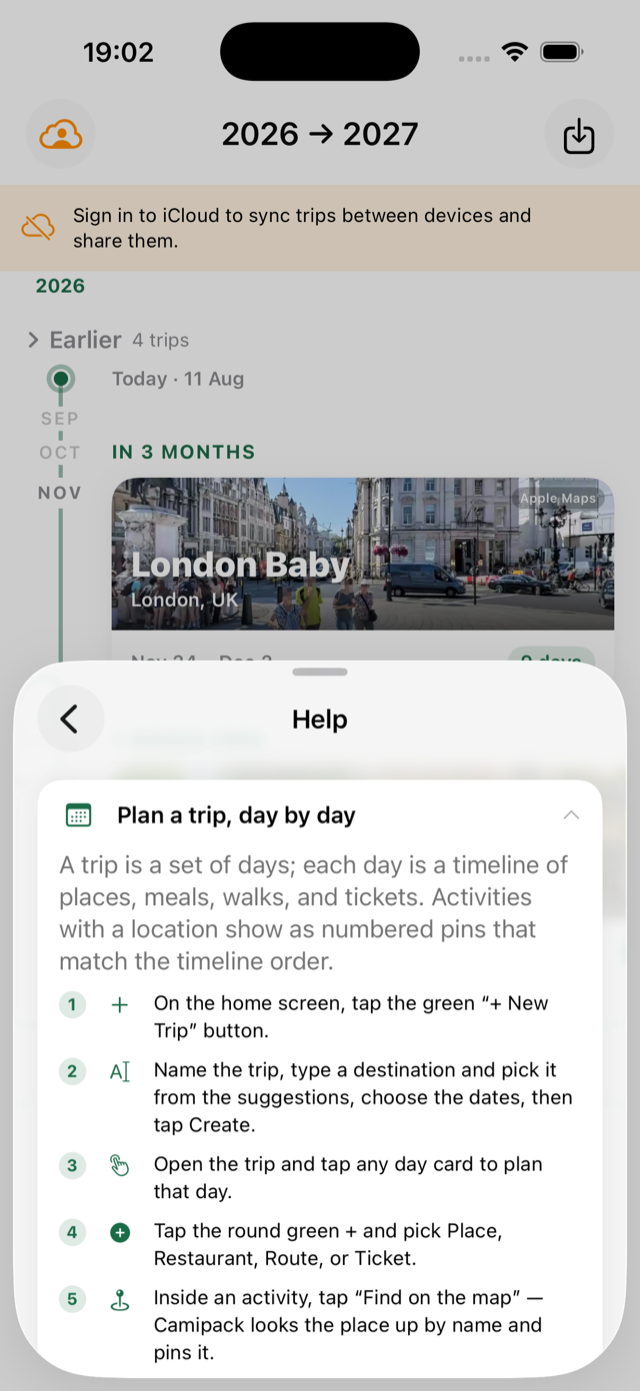
L'aide est intégrée
Tout ce qui se trouve sur cette page est aussi dans l’application — touchez la pastille nuage sur l’écran d’accueil, puis Aide. Chaque sujet est un guide numéroté qui montre exactement quel bouton presser, pour que personne du voyage n’ait à demander comment quelque chose fonctionne.
L'app parle anglais, allemand, français, espagnol, portugais et russe, et iOS vous laisse choisir la langue de Camipack seule sans changer celle de votre téléphone.