 Camipack
Przewodnik
Jak działa Camipack
Każda funkcja, krok po kroku — te same przewodniki co w pomocy w aplikacji, tylko z większym oddechem. Elementy do stuknięcia nazywają się dokładnie tak, jak widzisz je na ekranie.
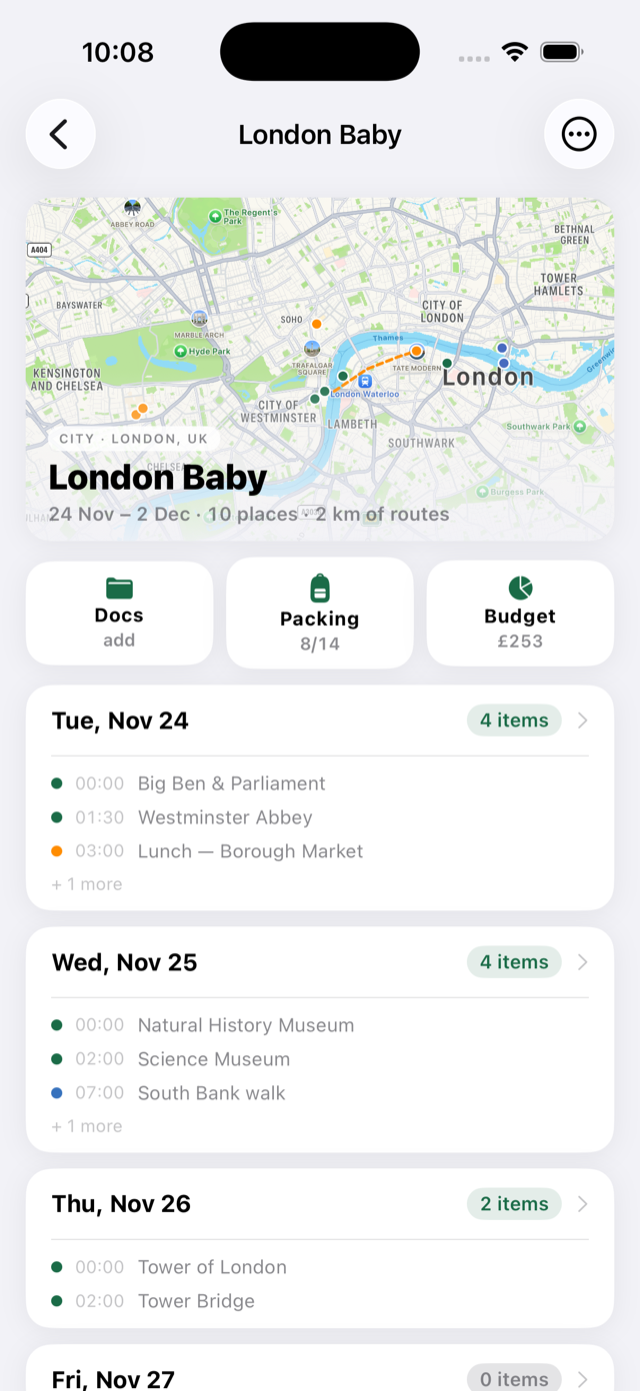
Zaplanuj podróż, dzień po dniu
Podróż to ciąg dni; każdy dzień to oś czasu z miejscami, posiłkami, spacerami i biletami. Mapa na górze żyje — rośnie od jednego miasta do całego regionu, razem z Twoim planem.
- Na ekranie głównym stuknij zielony przycisk + Nowa podróż .
- Nadaj podróży nazwę, wpisz cel i wybierz go z podpowiedzi, ustaw daty i stuknij Utwórz.
- Otwórz podróż i stuknij kafelek dnia, aby go zaplanować.
- Stuknij okrągły zielony + i wybierz Miejsce, Restauracja, Trasalub Bilet.
- W aktywności stuknij „Znajdź na mapie” — Camipack wyszuka miejsce po nazwie i przypnie je. Numerowane pinezki odpowiadają kolejności na osi czasu.
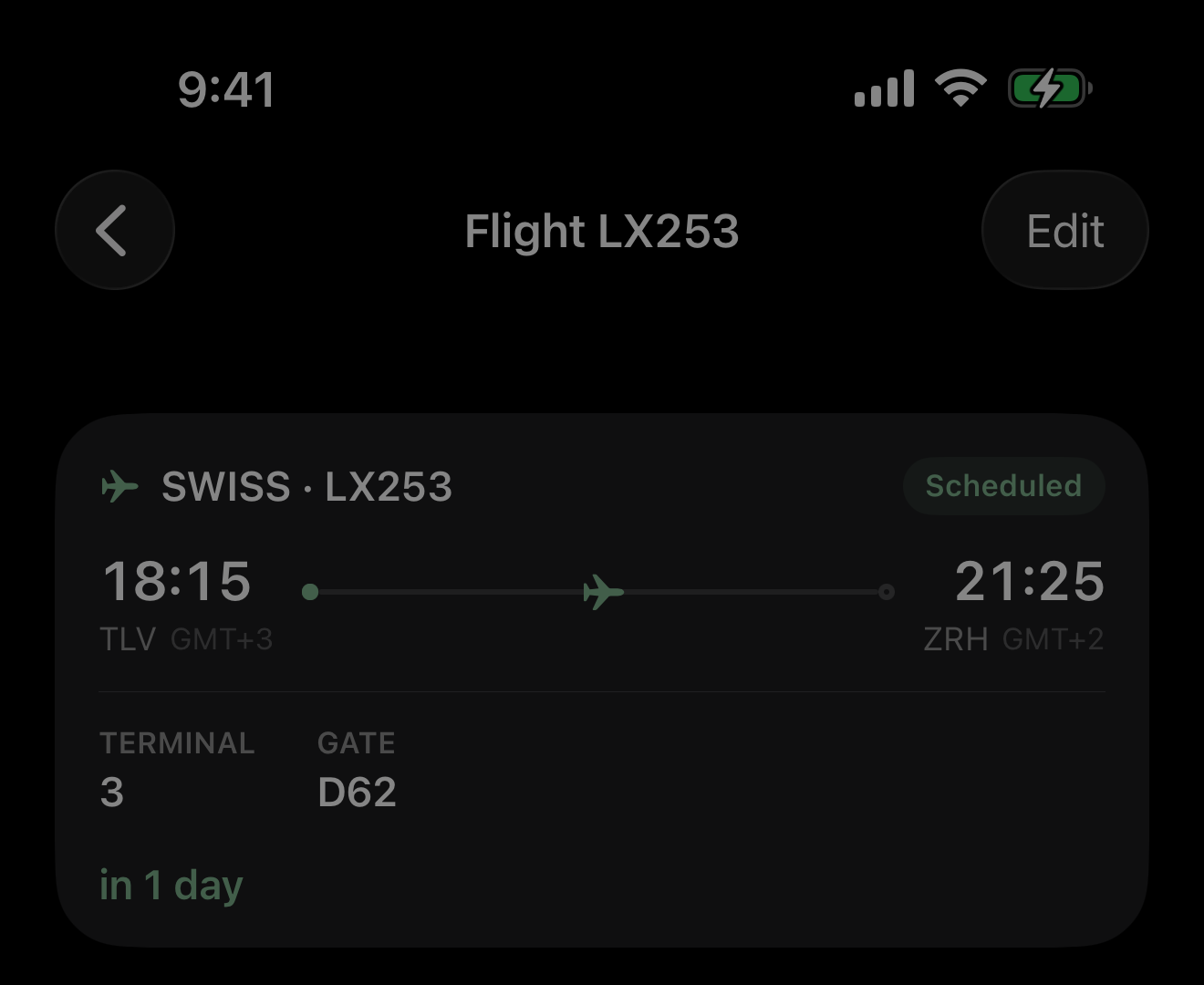
Loty, które same się wyszukują
Zapisz przy każdym dniu, jak gdzieś dotrzesz — samolotem, pociągiem, samochodem, autobusem, promem, rowerem albo pieszo. Zaimportuj bilet, a Camipack Pro go odczyta: linię lotniczą, oba lotniska, terminal i to, czy lot jest punktualny, bez wpisywania czegokolwiek. Wybierz bilety całej rodziny naraz, a z czterech plików o tych samych dwóch lotach zrobią się dwa — podróżni zostaną utworzeni, a kopia każdej osoby zapisana.
Na pięć godzin przed wyjazdem lot pojawia się na ekranie blokady i w Dynamic Island z odliczaniem — i odlicza dalej, gdy jesteś na pokładzie, do lądowania, a nie do startu. Działa to zupełnie bez zasięgu: odliczanie idzie na samym telefonie. Pociągi, autobusy i promy robią to samo, własnymi słowami, bo pociąg ma peron, a prom ma nabrzeże.
- Otwórz podróż, stuknij Dokumenty, potem + i „Importuj bilety…” — albo udostępnij PDF prosto do Camipack z Poczty.
- Sprawdź, co zostało znalezione, i stuknij Dodaj. Lotniska i terminal uzupełnią się chwilę później.
- Przypomnienie przychodzi wieczorem dnia poprzedniego i pięć godzin przed wylotem. Zarówno przypomnienia, jak i kartę na ekranie blokady można wyłączyć pod przyciskiem chmury.
- Stuknij kartę na ekranie blokady, aby otworzyć lot: status, dojście do terminalu i zapisany bilet.
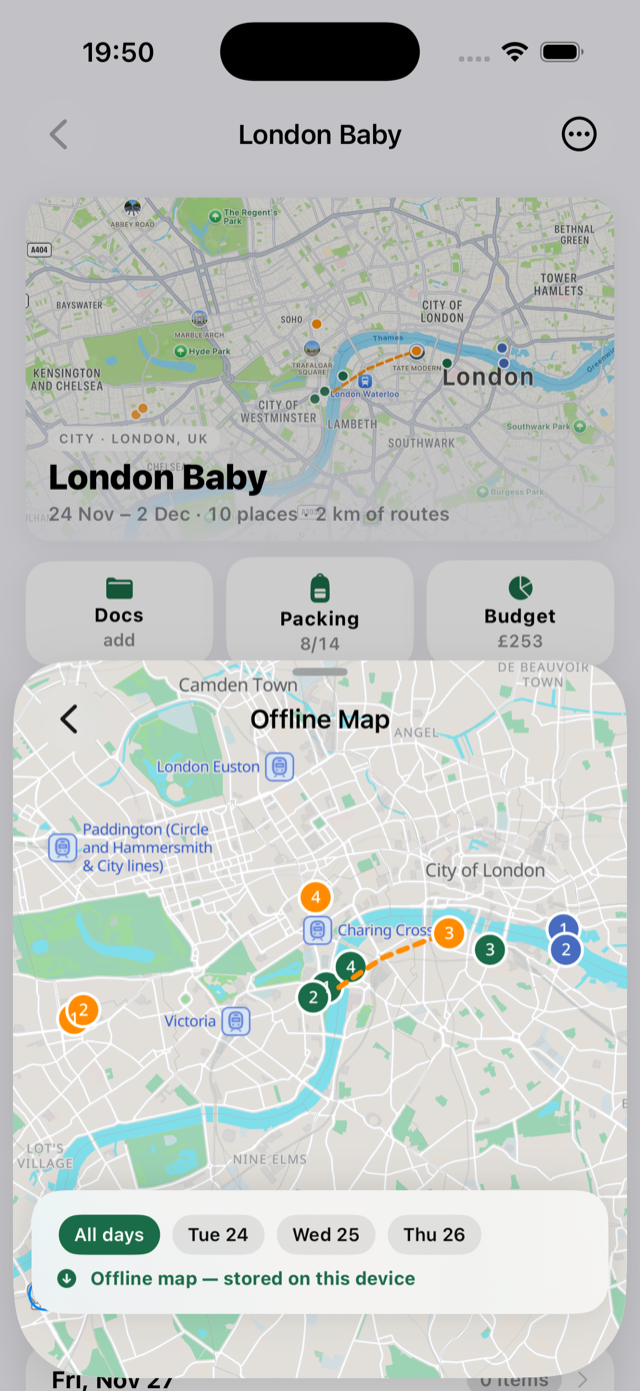
Mapy offline
Pobierz mapę podróży raz, a będzie działać zupełnie bez internetu — ulice, nazwy, Twoje pinezki i trasy piesze. Mapa obejmuje wszystko, co wyznacza podróż, z niewielkim marginesem, i leży w całości na Twoim telefonie. Miasto to około 10–40 MB.
- Otwórz podróż i stuknij przycisk ⋯ w prawym górnym rogu.
- Stuknij Mapa offline…, a potem Pobierz mapę offline — najlepiej przez Wi‑Fi.
- To wszystko. Gdy jesteś offline, mapa podróży przy otwarciu automatycznie pokazuje mapę offline. Możesz ją też otworzyć w każdej chwili z tego samego panelu.
- Zmiana planów? Zaktualizuj mapę pobierze obszar wokół nowych miejsc. Usuń pobrane zwolni miejsce.
Pokazuje też, gdzie jesteś, i wskazuje drogę. Pozycjonowanie satelitarne tylko odbiera sygnał, więc telefon zna swoje położenie w trybie samolotowym i za granicą z wyłączonymi danymi — za pierwszym razem szuka go tylko trochę dłużej. Na mapie offline stuknij jeden dzień na górze: kropka pokazuje Ciebie, a strzałka z odległością wskazuje następny przystanek tego dnia.
To kierunek i odległość, a nie nawigacja z podpowiedziami skrętów. Strzałka wskazuje prosto na miejsce, przez wszystko, co jest po drodze — trzymaj się więc narysowanej ścieżki pieszej i sprawdzaj strzałką, czy nadal idziesz dobrze. Gdy podejdziesz na 25 metrów, sama przeskoczy do następnego przystanku.

Sprawdź to przed wyjazdem: pobierz, włącz tryb samolotowy, otwórz mapę.
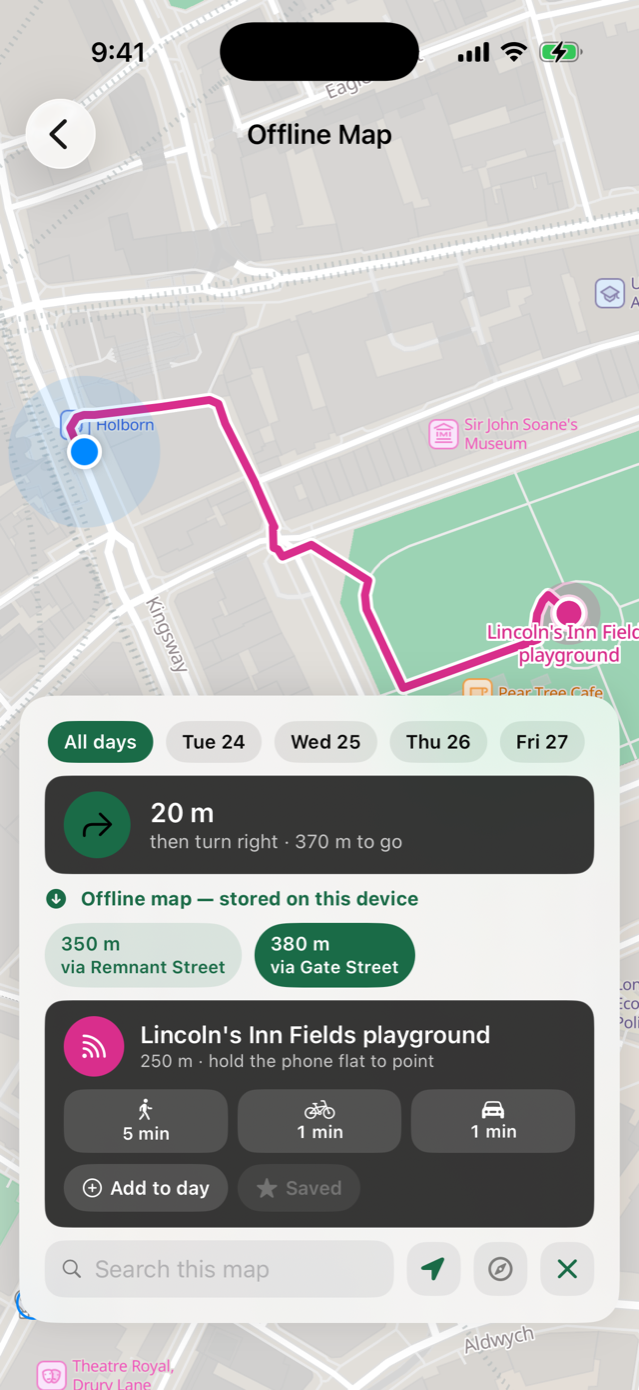
Trasy piesze na własnej mapie
Każde miejsce w planie dnia ma przycisk Jak dojechać. Wybierz Apple Maps, Google Maps albo Waze, a Camipack przekaże cel i zejdzie z drogi — albo wybierz Camipack, a trasa piesza narysuje się na pobranej mapie podróży.
- Otwórz miejsce z planu dnia i dotknij Jak dojechać.
- Wybierz Camipack, by iść pieszo po mapie podróży, albo inną aplikację, by jechać z ruchem na żywo.
- Nie masz jeszcze pobranej mapy? Ekran to powie i zaproponuje pobranie — linia pojawi się tam, gdy tylko się skończy.
Kilka dróg do wyboru. Tam, gdzie sensowna trasa jest więcej niż jedna, Camipack pokaże je obok siebie z odległościami, nazwane ulicą, która je odróżnia. Dotknij jednej, a linia narysuje się na nowo.
Odległości, nigdy czasy. Pobrana mapa nie zna ruchu ani zakazów skrętu — szacunek w minutach byłby liczbą przebraną za fakt.
Trasa piesza czytana jest z pobranej mapy, więc działa w trybie samolotowym.
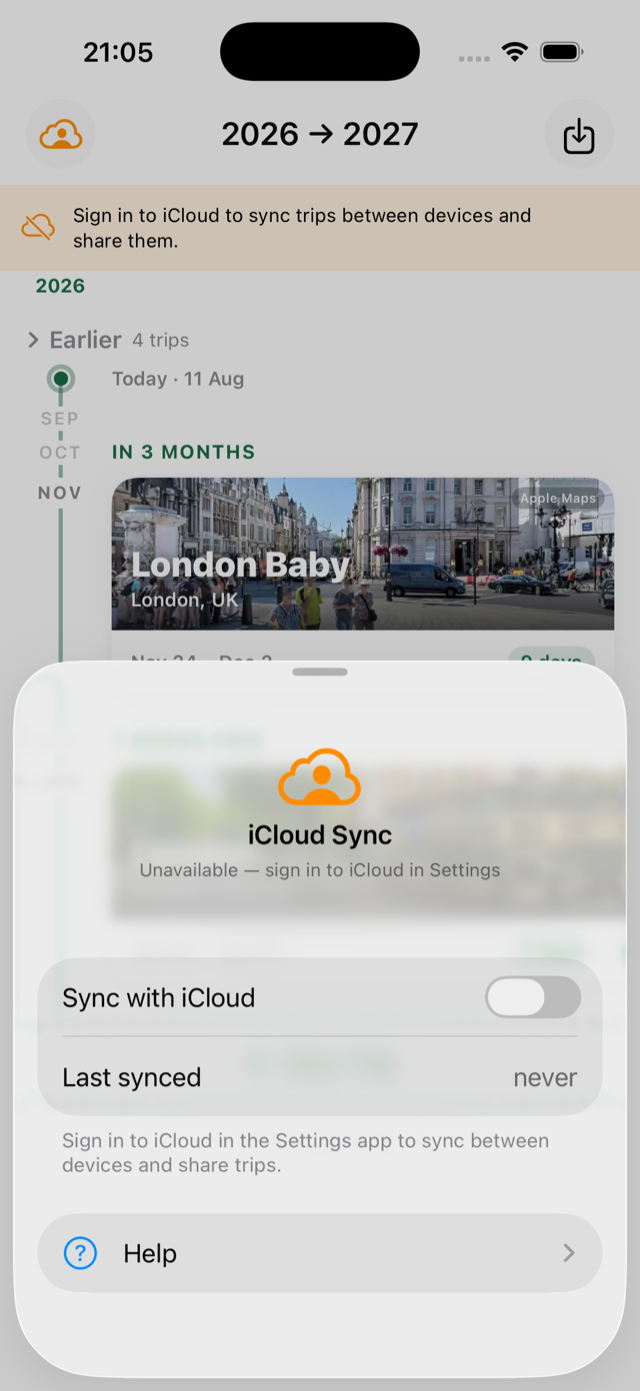
Planujcie razem, wszędzie zsynchronizowani
Udostępnij podróż, a wszyscy jej uczestnicy edytują ten sam plan — zmiany pojawiają się w kilka chwil na każdym telefonie, z informacją, kto co zmienił. Synchronizacja idzie przez Twoje własne iCloud; Camipack nie ma serwerów.
- Otwórz podróż → ⋯ → Udostępnij podróż i wyślij zaproszenie (najlepiej działają Wiadomości).
- Druga osoba stuka link, a potem Dołącz do podróży.
- Plakietka chmury na ekranie głównym pokazuje stan synchronizacji — stuknij ją, aby zobaczyć szczegóły lub wstrzymać.
- Aby zakończyć udostępnianie: to samo menu → Zakończ udostępnianie.
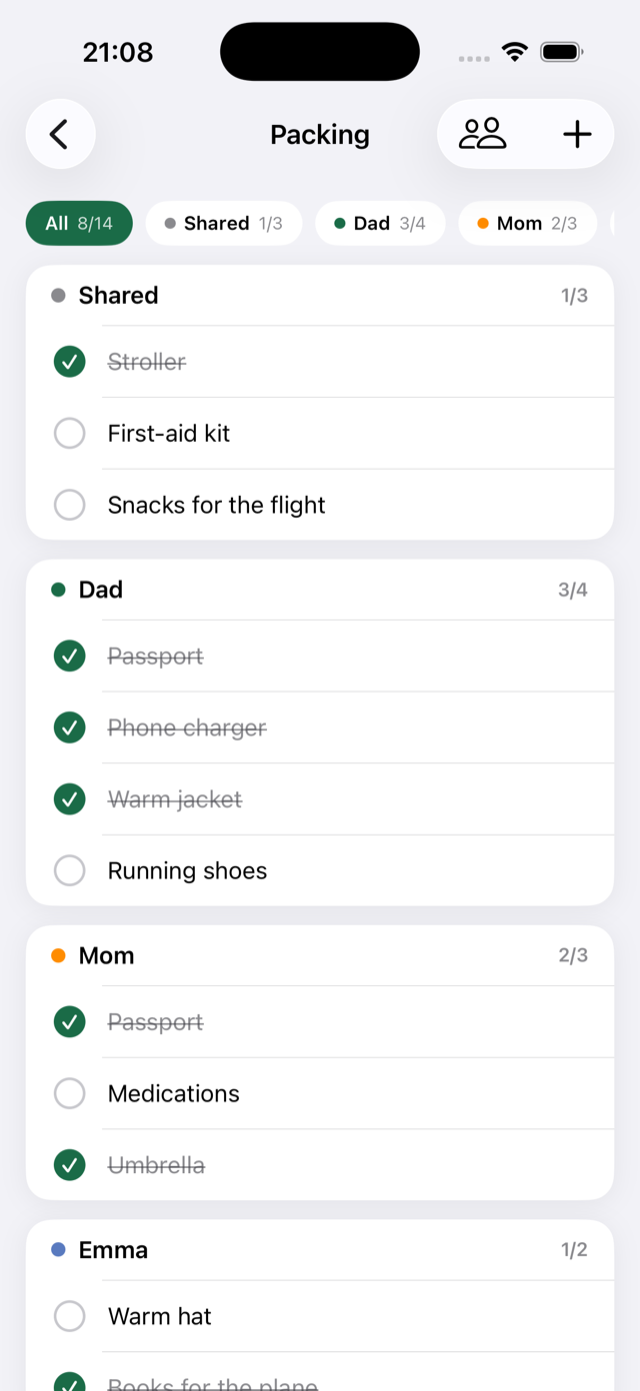
Pakowanie, osobno dla każdego
Jedna wspólna lista dla podróży i do tego osobista dla każdego podróżnego, rozróżnione kolorami. Liczniki sumują się, więc ekran podróży zawsze odpowiada na pytanie „czy jesteśmy spakowani?” jednym spojrzeniem.
- Otwórz podróż i stuknij Pakowanie — środkowy z trzech przycisków pod mapą.
- Najpierw otwiera się lista wspólna; stuknij imię, aby przejść na inną listę.
- Stuknij + , aby dodać rzecz, i stuknij rzecz, aby ją odhaczyć.
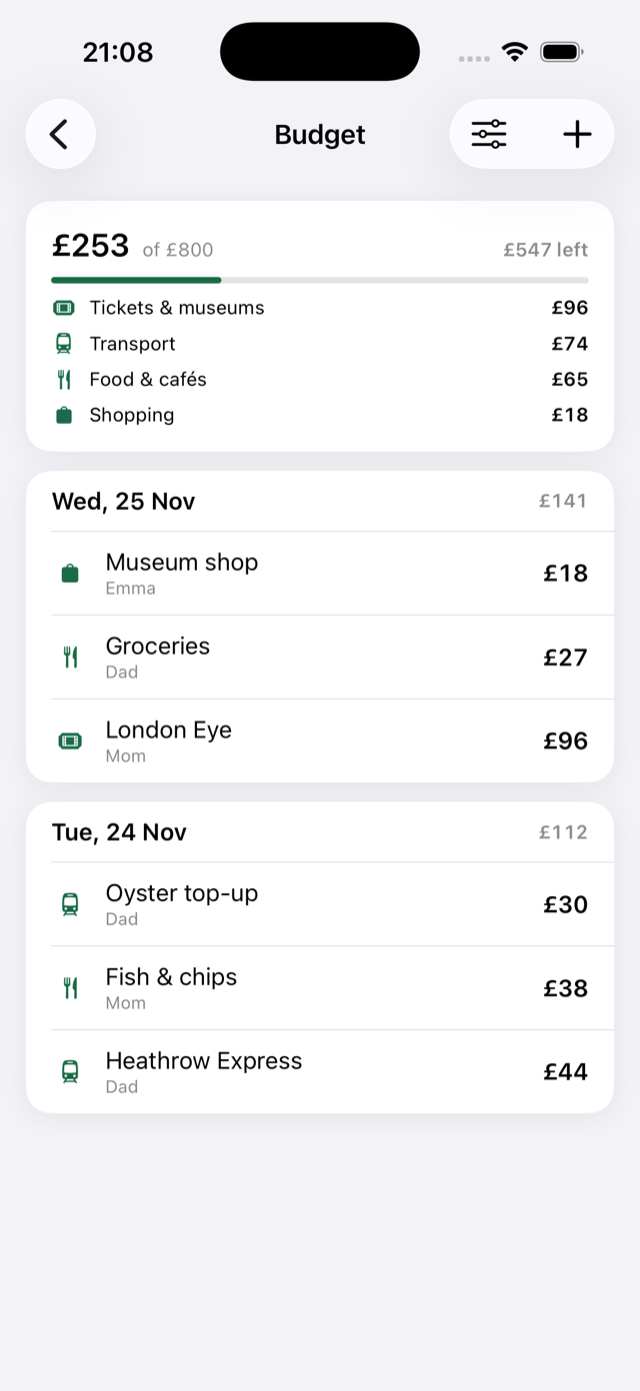
Budżet w każdej walucie
Miej koszty na oku, przy planowaniu i w drodze. Zapisz, ile i w jakiej walucie zapłaciłeś — hotel w euro, muzeum w funtach — oraz ile to liczy się w walucie podróży. Camipack zachowuje jedno i drugie, a sumy liczone są w jednej walucie.
- Otwórz podróż i stuknij Budżet — ostatni z trzech przycisków pod mapą.
- Stuknij + , aby dodać wydatek z kwotą i kategorią.
- Wybierz walutę bezpośrednio w oknie dodawania — każdy wydatek może mieć inną.
Podziel albo prowadź jedną kasę. Podróżujesz ze znajomymi? Podziel każdy wydatek po równo, według udziałów albo co do kwoty, a Camipack wyliczy, kto komu ile jest winien, w jak najmniejszej liczbie przelewów. W podróży rodzinnej prowadzisz jedną kasę i nic z tego się nie pojawia.
Sfotografuj paragon. Wyceluj aparat w paragon: Camipack odczyta sumę, sklep i datę, a potem otworzy gotowy wydatek do sprawdzenia przed zapisaniem. Pokazuje też inne odczytane kwoty, więc błędną sumę poprawisz jednym dotknięciem. Odczyt odbywa się na telefonie — żadne zdjęcie nigdzie nie trafia.
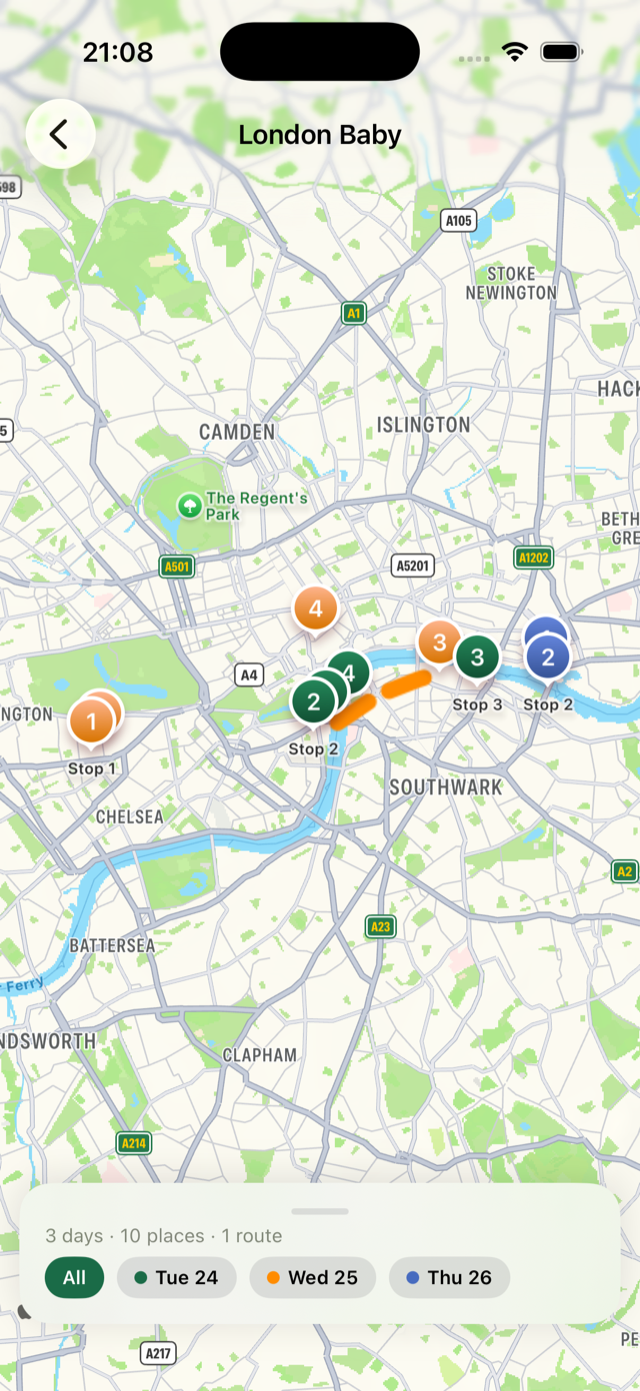
Cała podróż na jednej mapie
Każda aktywność z lokalizacją ze wszystkich dni, pinezki i linie tras pokolorowane osobno dla każdego dnia, żeby wtorek nigdy nie zlał się ze środą. Stuknięcie jednego dnia filtruje widok.
- Otwórz podróż i stuknij dużą mapę na górze.
- Stuknij plakietkę dnia, aby go wyróżnić; jeszcze raz, aby wrócić do wszystkich dni.
- Stuknij pinezkę, aby zobaczyć, którym jest przystankiem.
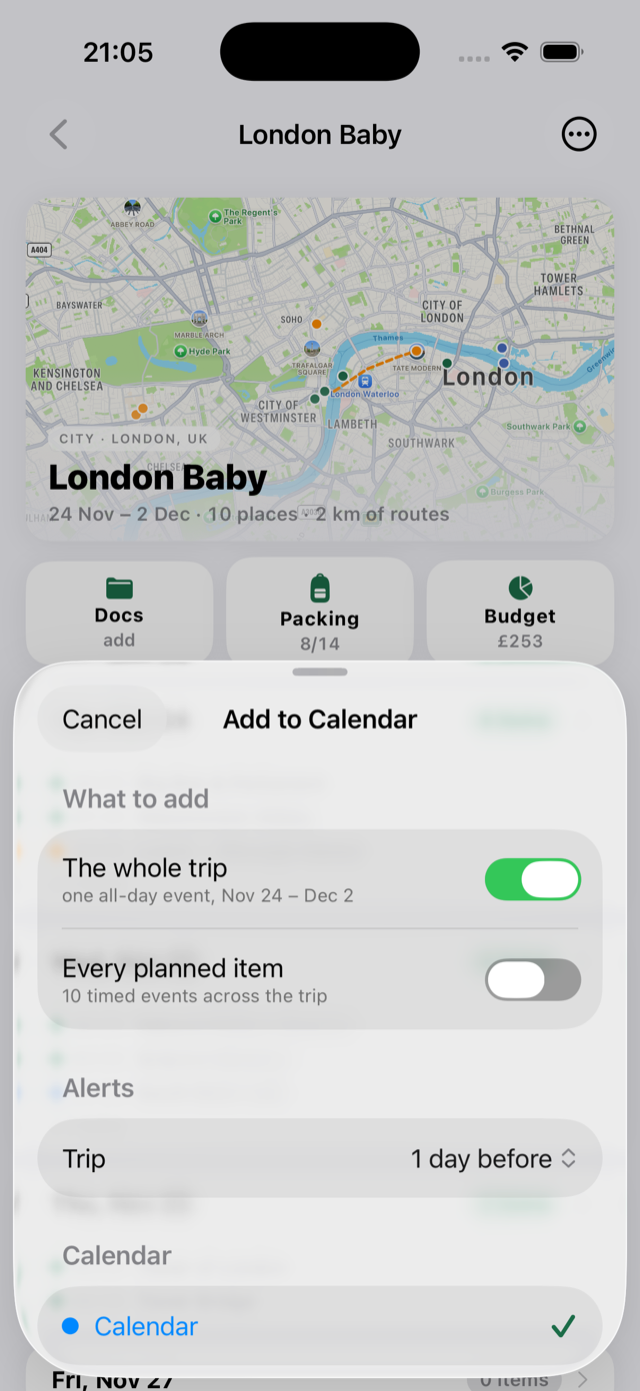
Do Twojego kalendarza
Wpisz podróż tam, gdzie i tak zaglądasz: całodniowy pasek na całą podróż i opcjonalnie każda aktywność z godziną jako osobne wydarzenie z przypomnieniem.
- Otwórz podróż → ⋯ → Dodaj do Kalendarza.
- Wybierz, co ma zostać dodane, i ustaw przypomnienia.
- Wybierz kalendarz i potwierdź. Późniejsze ponowne dodanie aktualizuje wydarzenia, zamiast je powielać.
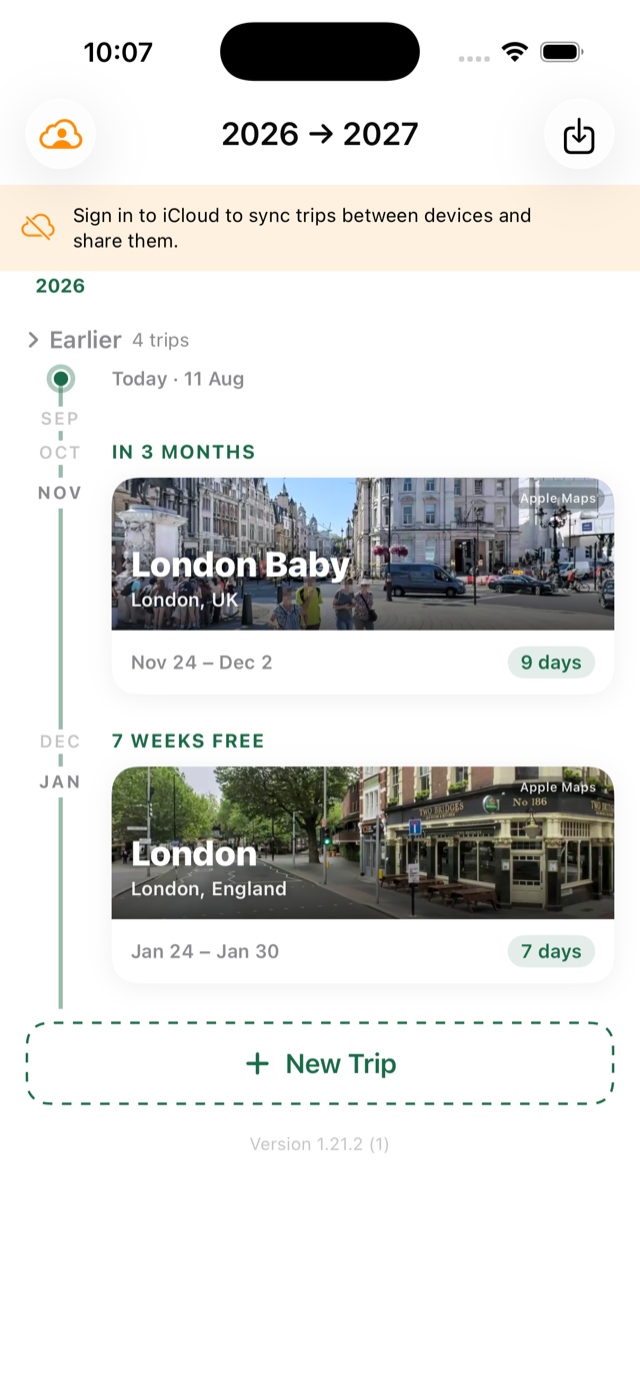
Rok podróży na jednym ekranie
Ekran główny to oś czasu, a nie tabela: Twoje podróże po kolei, z kafelkami ze zdjęciami, odliczaniem („ZA 3 MIESIĄCE”) i wolnymi lukami pomiędzy — właśnie tam zaczyna się następny plan.
- Przewijaj rok; stuknij kafelek podróży, aby ją otworzyć.
- Stuknij + Nowa podróż , aby wypełnić lukę.
- Dodaj widżet do ekranu głównego: przytrzymaj → Edytuj → Dodaj widżet → wyszukaj „Camipack”. Jedno stuknięcie otwiera pokazywaną podróż.
Podsumowanie podróży: wyjazd w formie wideo
Gdy podróż się kończy, Camipack zamienia Twoje zdjęcia w pionowe wideo 9:16. Mapa pokazuje, gdzie zrobiono każde zdjęcie, i rysuje drogi między miejscami. Wolisz coś statycznego? Zrób kolaż zdjęć. Tworzenie i udostępnianie podsumowania jest za darmo.
- Od 17:00 ostatniego dnia na ekranie podróży pojawia się karta Podsumowanie podróży i zostaje przez dwa tygodnie. Od początku podróży znajdziesz je też w ⋯ → Podsumowanie podróży…
- Wybierz Wideo albo Kolaż zdjęć, a potem zdjęcia.
- Udostępnij je przez menu udostępniania iPhone’a na Instagramie, TikToku, w Wiadomościach lub gdzie chcesz. Wideo nie ma własnej muzyki, więc dodaj utwór w Instagramie lub TikToku przy publikacji.
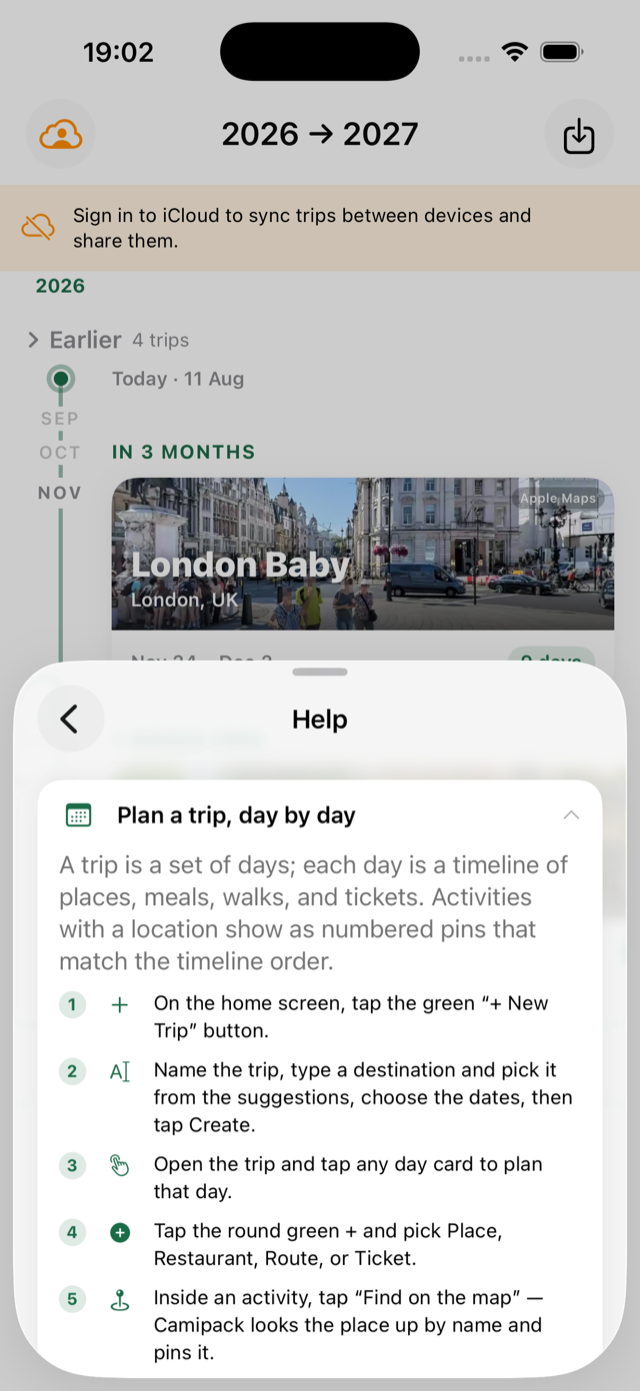
Pomoc jest wbudowana
Wszystko z tej strony jest też w aplikacji — stuknij plakietkę chmury na ekranie głównym, a potem Pomoc. Każdy temat to numerowany przewodnik pokazujący dokładnie, który przycisk nacisnąć, żeby nikt z podróżnych nie musiał pytać, jak coś działa.
Aplikacja mówi po angielsku, niemiecku, francusku, polsku, hiszpańsku, portugalsku i rosyjsku, a iOS pozwala ustawić język samego Camipacka, bez przestawiania całego telefonu.