 Camipack
La guía
Cómo funciona Camipack
Cada función, paso a paso — las mismas guías que viven en la Ayuda de la app, con más espacio. Los botones se nombran exactamente como los verás en pantalla.
Planifica un viaje, día a día
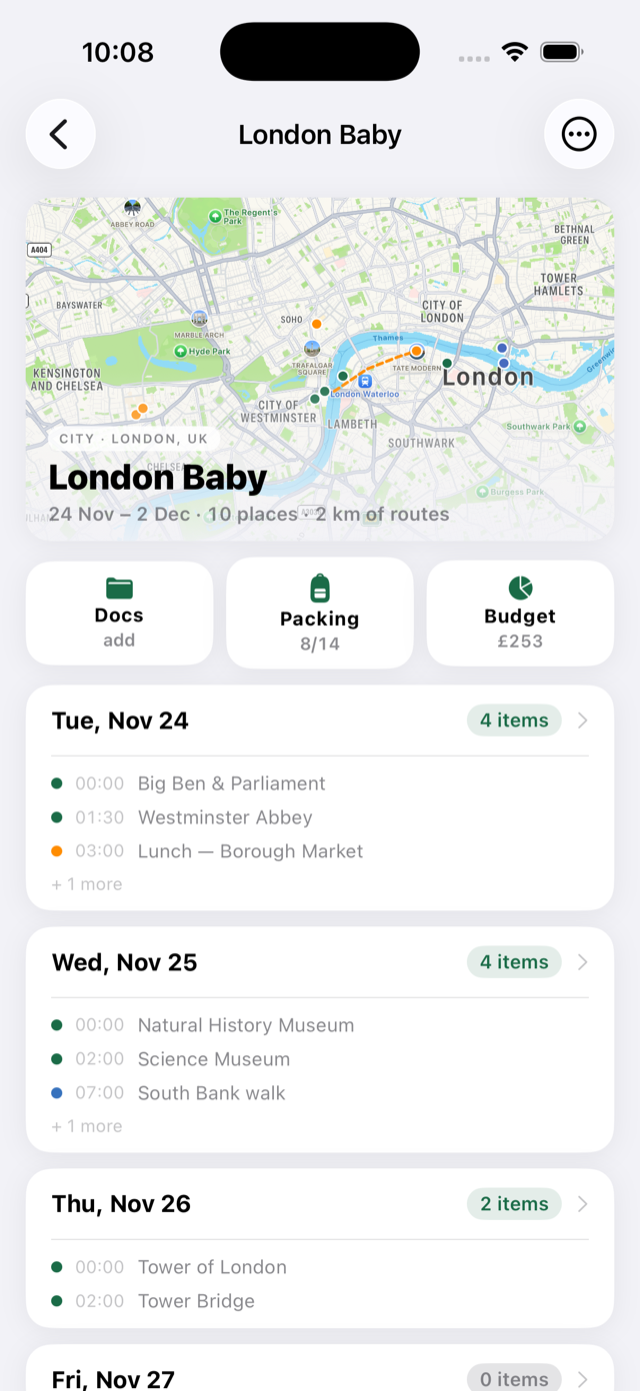
Un viaje es un conjunto de días; cada día es una línea de tiempo con lugares, comidas, paseos y billetes. El mapa de arriba está vivo: crece de una ciudad a una región entera a medida que crece tu plan.
- En la pantalla de inicio, toca el botón verde + Nuevo viaje.
- Ponle nombre, escribe un destino y elígelo de las sugerencias, escoge las fechas y toca Crear.
- Abre el viaje y toca la tarjeta de cualquier día para planificarlo.
- Toca el + verde y elige Lugar, Restaurante, Ruta o Billete.
- Dentro de una actividad, toca «Buscar en el mapa» — Camipack busca el sitio por su nombre y lo sitúa. Los números de los pines siguen el orden del día.
Vuelos que se buscan solos
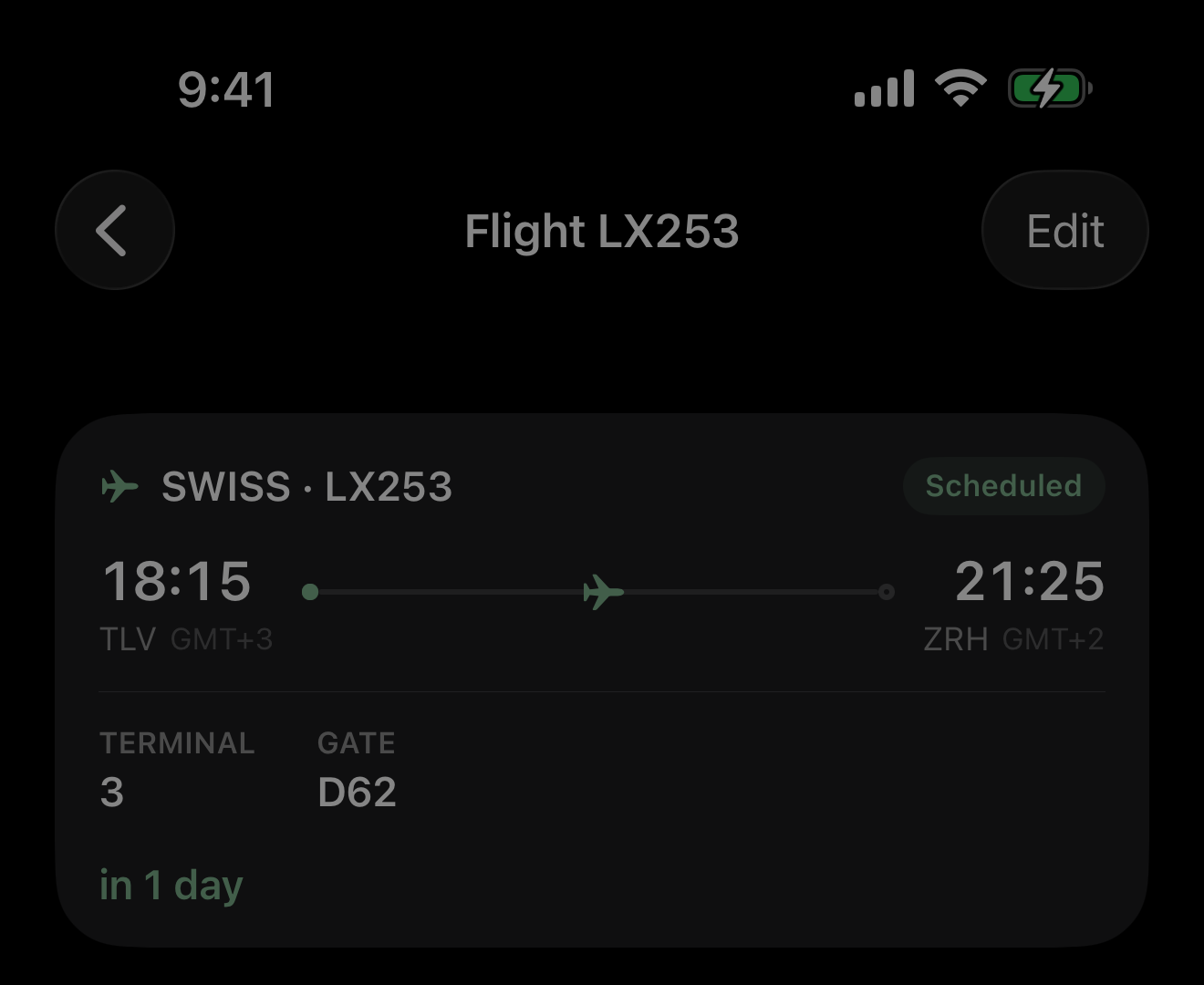
Añade a cualquier día cómo llegas: avión, tren, coche, autobús, ferri, bici o a pie. Importa un billete y Camipack Pro lo lee: la aerolínea, ambos aeropuertos, la terminal y si va en hora, sin que escribas nada. Elige los billetes de toda la familia a la vez y convierte cuatro archivos que describen los mismos dos trayectos en dos, crea a los viajeros y archiva la copia de cada uno.
En las cinco horas previas a la salida, el vuelo aparece en la pantalla bloqueada y en la Dynamic Island con su cuenta atrás — y sigue contando una vez a bordo, hasta el aterrizaje y no hasta el despegue. Funciona sin cobertura alguna: la cuenta atrás corre en el propio teléfono. Trenes, autobuses y ferris hacen lo mismo con sus propias palabras, porque un tren tiene andén y un ferri tiene atraque.
- Abre un viaje, toca Documentos, luego + e «Importar billetes…» — o comparte un PDF directamente a Camipack desde Mail.
- Comprueba lo que ha encontrado y toca Añadir. Los aeropuertos y la terminal se rellenan solos un momento después.
- Recibes un aviso la tarde anterior y cinco horas antes de salir. Tanto los avisos como la tarjeta de la pantalla bloqueada se pueden desactivar bajo el botón de la nube.
- Toca la tarjeta de la pantalla bloqueada para abrir el vuelo: su estado, cómo llegar a la terminal y el billete que archivaste.
Mapas sin conexión
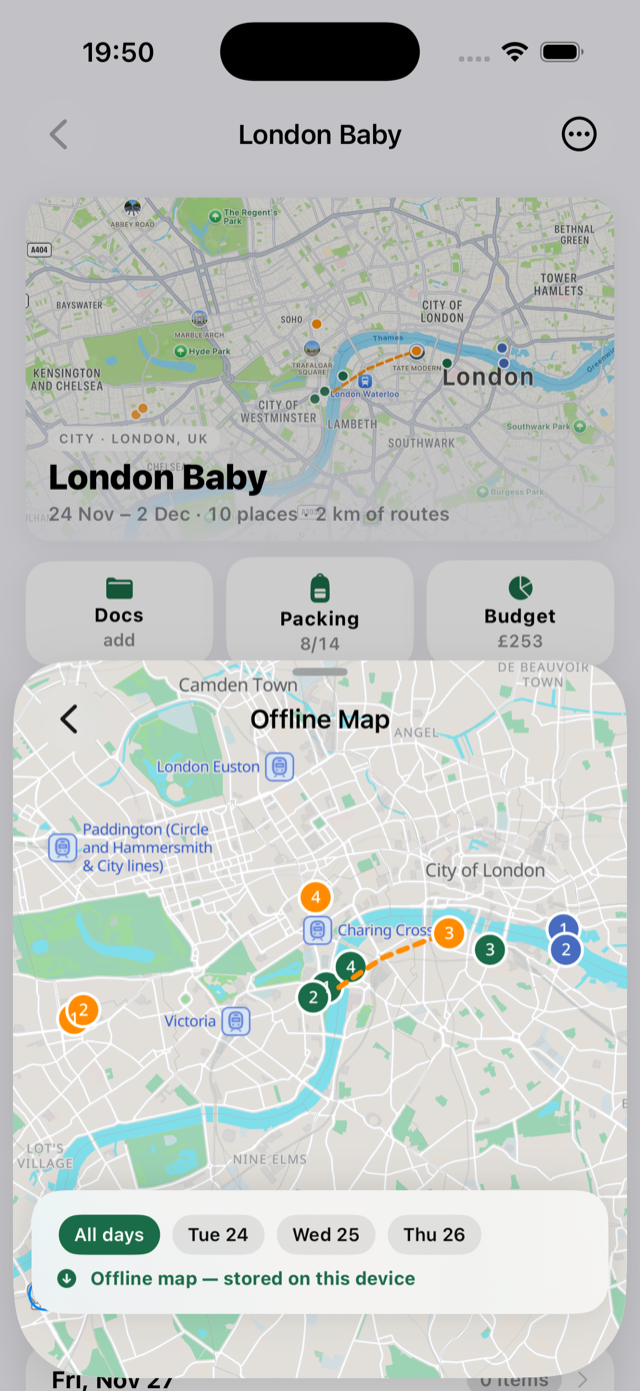
Descarga el mapa de un viaje una vez y seguirá funcionando sin nada de internet: calles, nombres, tus pines y tus rutas a pie. El mapa cubre todo lo que el viaje sitúa, con margen, y vive entero en tu teléfono. Una ciudad ocupa unos 10–40 MB.
- Abre el viaje y toca el botón ⋯, arriba a la derecha.
- Toca Mapa sin conexión… y luego Descargar el mapa sin conexión — mejor con Wi-Fi.
- Ya está. Cuando estés sin conexión, abrir el mapa del viaje muestra el mapa descargado automáticamente. También puedes abrirlo cuando quieras desde la misma hoja.
- ¿Has cambiado el plan? Actualizar el mapa vuelve a descargar alrededor de los lugares nuevos. Eliminar la descarga libera el espacio.
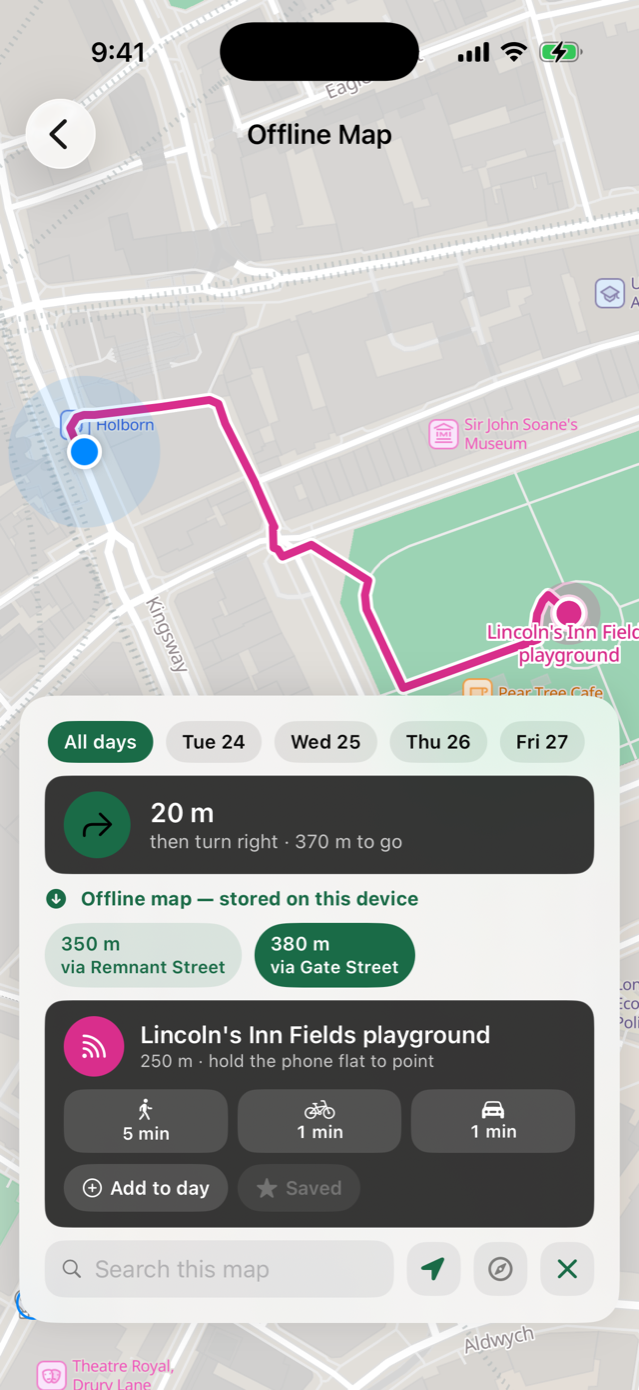
También muestra dónde estás y señala el camino. El posicionamiento por satélite solo recibe, así que tu teléfono sigue sabiendo dónde está en modo avión o en el extranjero con los datos apagados — simplemente tarda un poco más la primera vez. En el mapa sin conexión, toca un día arriba: un punto te marca a ti y una flecha con una distancia apunta a tu siguiente parada de ese día.
Es una dirección y una distancia, no indicaciones giro a giro. La flecha apunta directamente al sitio, atravesando lo que haya en medio — así que sigue la línea a pie ya dibujada en el mapa y usa la flecha para comprobar que sigues bien. Acércate a menos de 25 metros y pasa sola a la siguiente parada.

Pruébalo antes del viaje: descarga, activa el modo avión y abre el mapa.
Rutas a pie en tu propio mapa
Cada lugar de tu día tiene un botón Cómo llegar. Elige Apple Maps, Google Maps o Waze y Camipack les pasa el destino y se aparta — o elige Camipack y el paseo se dibuja sobre el mapa descargado del viaje.
- Abre un lugar desde el día y toca Cómo llegar.
- Elige Camipack para ir andando sobre el mapa del viaje, o una de las otras apps para conducir con tráfico en vivo.
- ¿Aún sin mapa descargado? La pantalla lo dice y ofrece la descarga: la línea aparece ahí en cuanto termina.
Un par de caminos. Donde hay más de una ruta razonable, Camipack las muestra juntas con la distancia de cada una, nombradas por la calle que las distingue. Toca una y la línea se redibuja.
Distancias, nunca tiempos. El mapa descargado no conoce el tráfico ni los giros prohibidos: una estimación en minutos sería un número disfrazado de hecho.
La ruta a pie se lee del mapa descargado, así que funciona en modo avión.
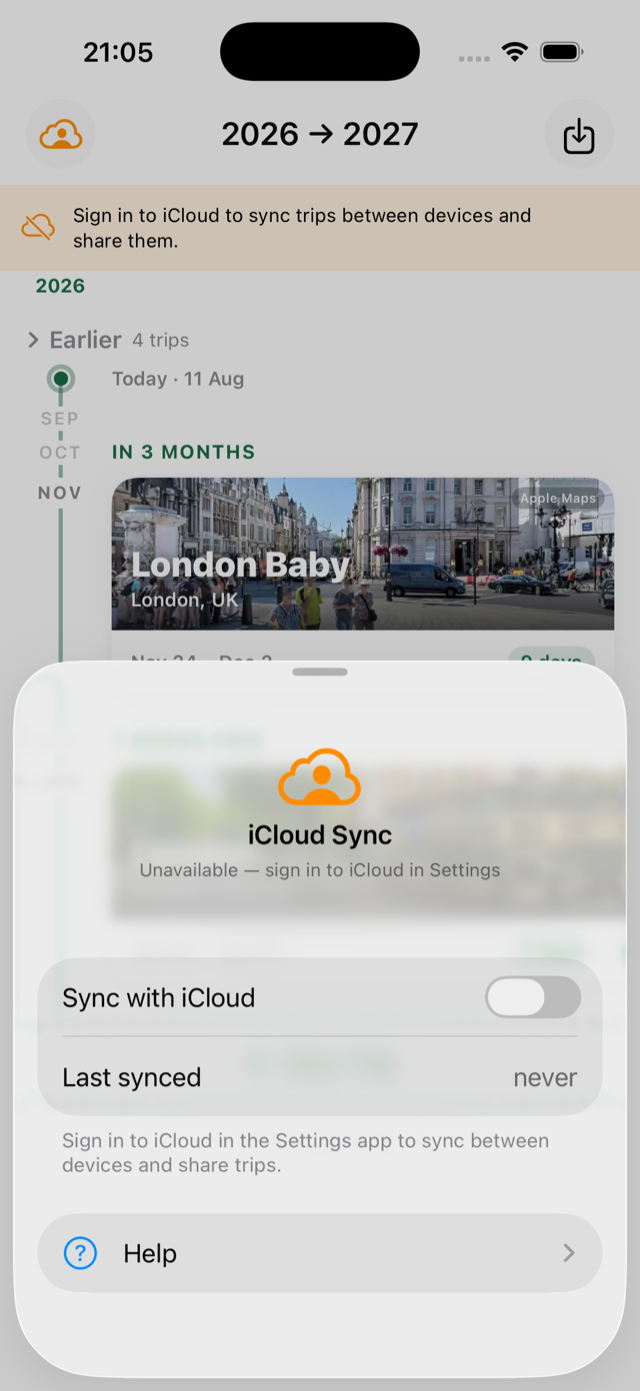
Planificad juntos, sincronizado en todas partes
Comparte un viaje y todos los que van editan el mismo plan — los cambios aparecen en el teléfono de todos en segundos, con una marca de quién cambió qué. La sincronización va por tu propio iCloud; Camipack no tiene servidores.
- Abre el viaje → ⋯ → Compartir el viaje y envía la invitación (Mensajes funciona mejor).
- La otra persona toca el enlace y luego Unirse al viaje.
- La nube de la pantalla de inicio muestra el estado de la sincronización — tócala para ver detalles o pausarla.
- Para dejar de compartir: el mismo menú → Dejar de compartir.
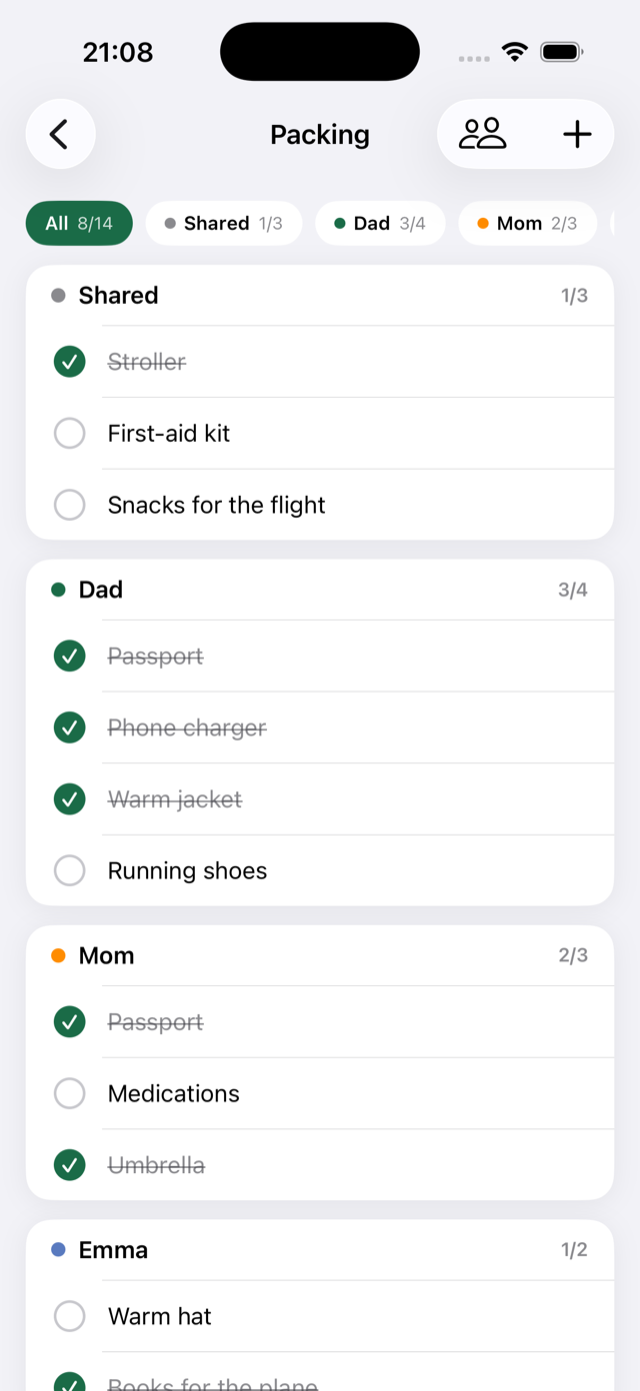
Equipaje, por persona
Una lista compartida para el viaje más una lista personal por viajero, con su color. Los recuentos se suman, así que la pantalla del viaje siempre responde de un vistazo a «¿está todo?».
- Abre un viaje y toca Equipaje — el botón del medio de los tres que hay bajo el mapa.
- La lista compartida se abre primero; toca un nombre para cambiar de lista.
- Toca + para añadir algo y toca cada cosa para marcarla.
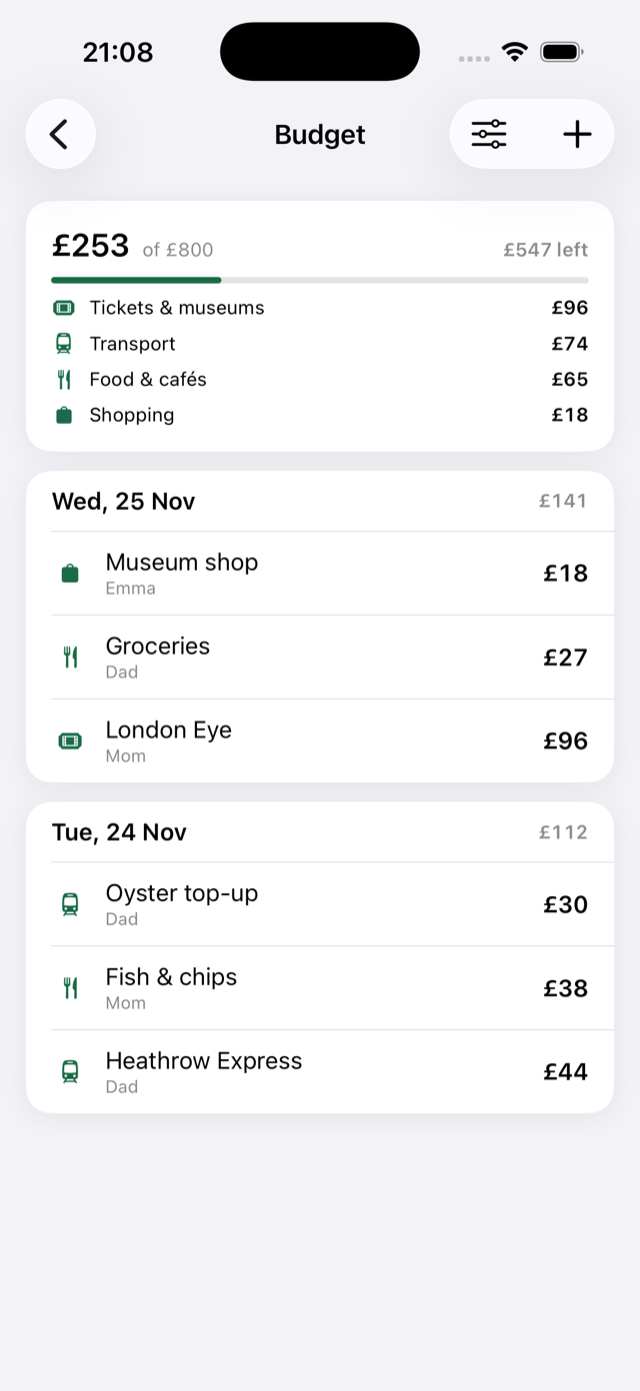
Presupuesto en cualquier moneda
Controla los costes mientras planificas y mientras viajas. Anota lo que pagaste y en qué moneda — el hotel en euros, el museo en libras — junto con lo que cuenta en la moneda de tu viaje. Camipack guarda ambas cosas y los totales se suman en una sola moneda.
- Abre un viaje y toca Presupuesto — el último de los tres botones bajo el mapa.
- Toca + para añadir un gasto con su importe y su categoría.
- Elige la moneda en la misma pantalla — cada gasto puede llevar una distinta.
Repártelo, o mantén un solo bolsillo. ¿Viajas con amigos? Reparte cualquier gasto a partes iguales, por partes o por importes exactos, y Camipack calcula quién le debe qué a quién con el menor número de pagos. Si viajas en familia, un solo bolsillo y nada de esto aparece.
Fotografía el recibo. Apunta la cámara a un ticket y Camipack lee el total, el comercio y la fecha, y abre un gasto ya relleno para comprobarlo antes de guardar. Muestra las demás cifras que vio, así que un total equivocado se arregla con un toque. La lectura ocurre en tu teléfono: ninguna foto se sube a ningún sitio.
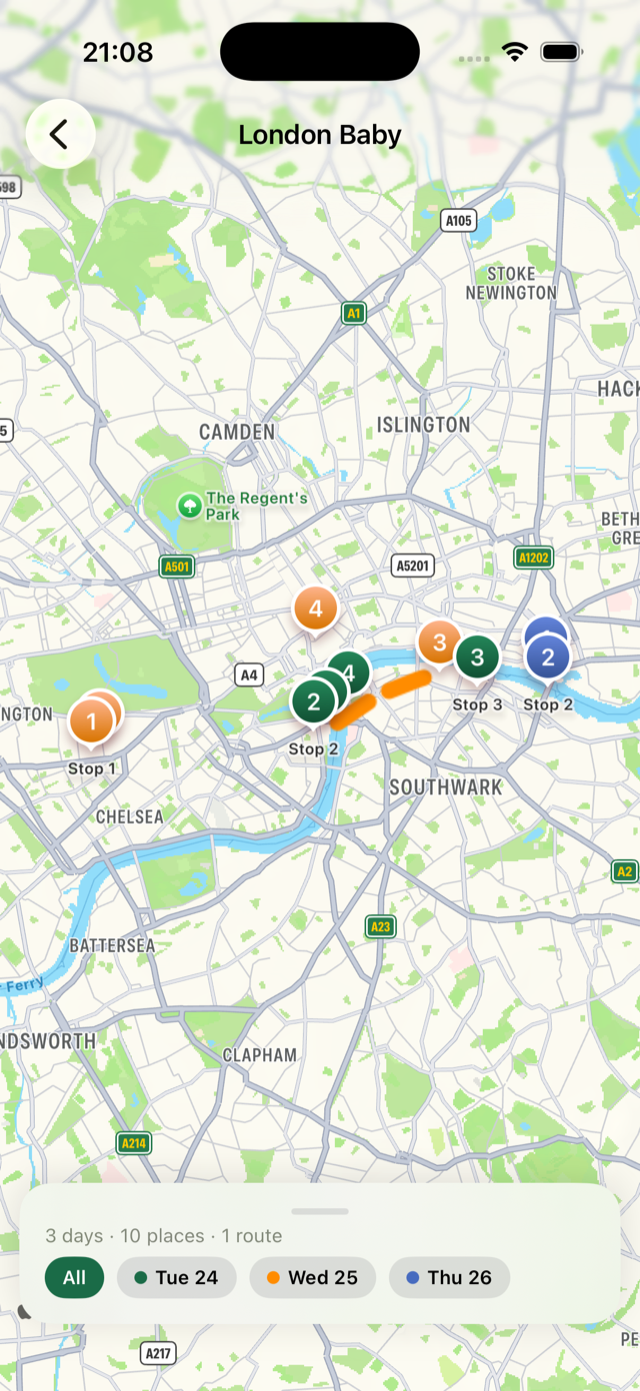
El viaje entero en un mapa
Todas las actividades con ubicación de todos los días, con pines y rutas teñidos por día para que el martes nunca se confunda con el miércoles. Filtra a un solo día con un toque.
- Abre un viaje y toca el mapa grande de arriba.
- Toca la etiqueta de un día para centrarte en él; tócala otra vez para verlos todos.
- Toca cualquier pin para ver qué parada es.
En tu calendario
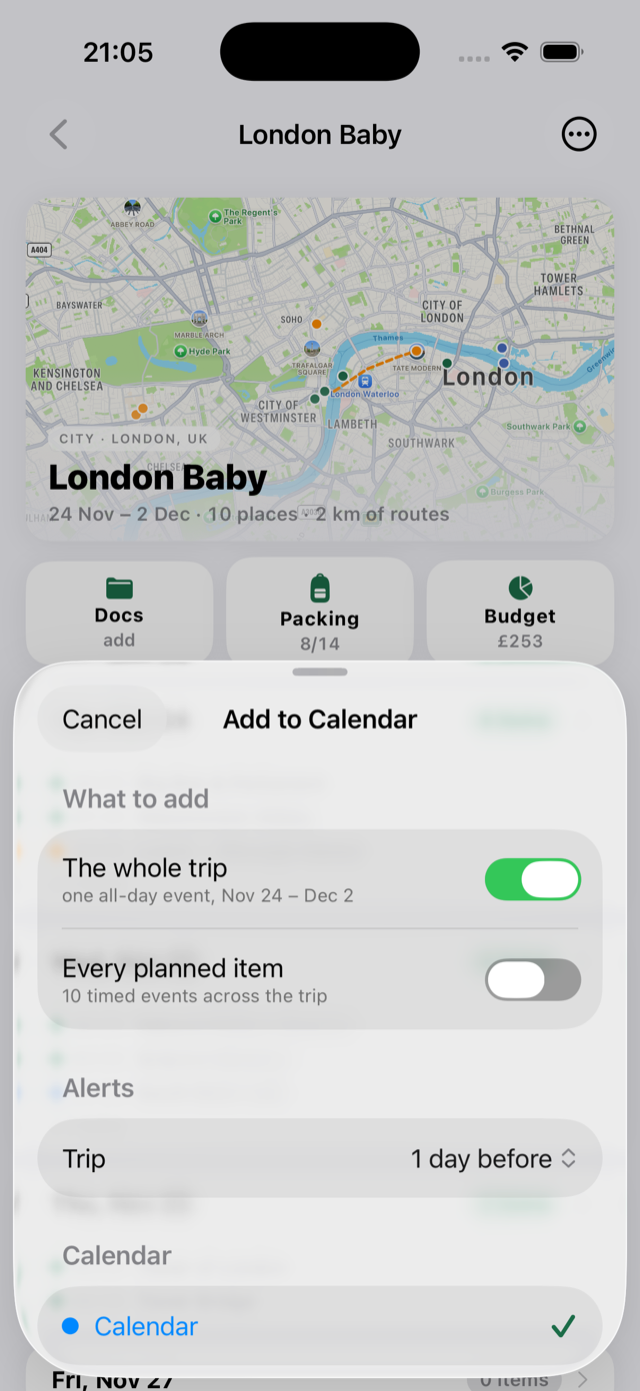
Pon el viaje donde ya miras: un evento de día completo que cubre el viaje entero y, si quieres, cada actividad con hora como su propio evento con aviso.
- Abre el viaje → ⋯ → Añadir al calendario.
- Elige qué añadir y escoge los avisos.
- Elige el calendario y confirma. Volver a añadirlo más tarde actualiza los eventos en vez de duplicarlos.
Un año de viajes de un vistazo
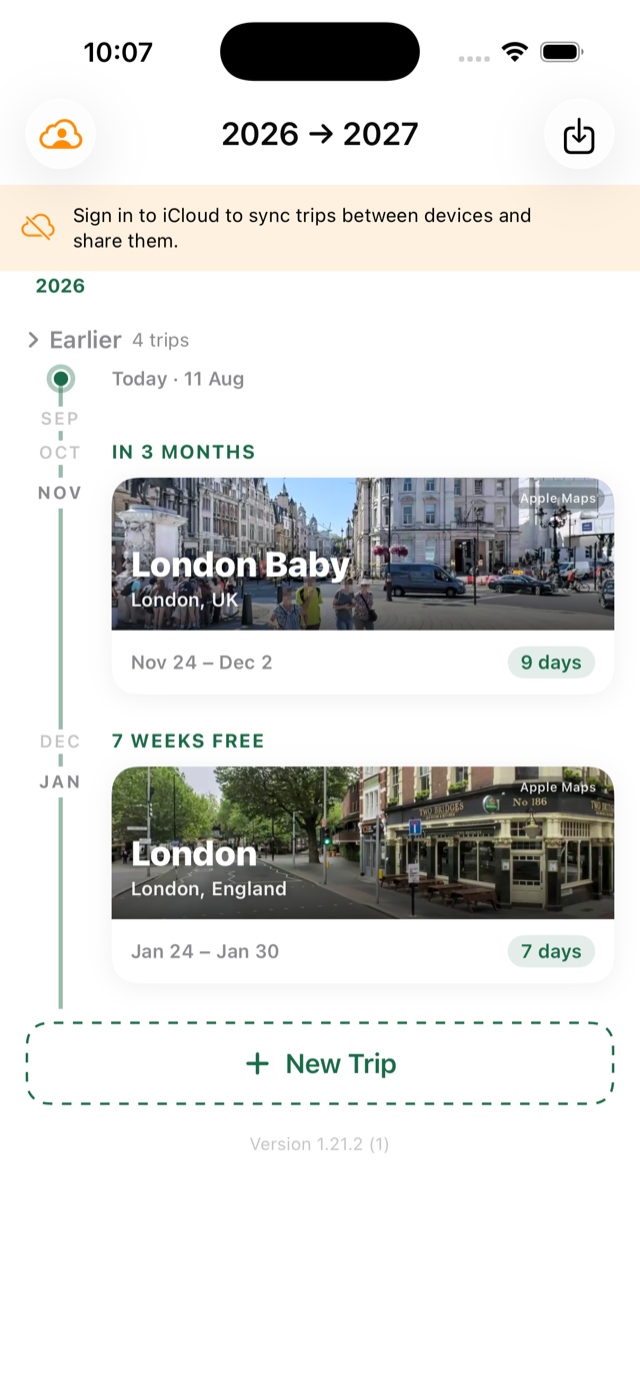
El inicio es una línea de tiempo, no una tabla: tus viajes en orden, con tarjetas con foto, cuentas atrás («EN 3 MESES») y los huecos libres entre viajes — que es justo donde empieza el siguiente plan.
- Recorre el año; toca la tarjeta de cualquier viaje para abrirlo.
- Toca + Nuevo viaje para llenar un hueco.
- Añade el widget a la pantalla de inicio: mantén pulsado → Editar → Añadir widget → busca «Camipack». Un toque abre el viaje que muestra.
Resumen del viaje: el viaje en vídeo
Cuando termina el viaje, Camipack convierte tus fotos en un vídeo vertical 9:16. El mapa muestra dónde se hizo cada foto y dibuja las carreteras entre los lugares. ¿Prefieres algo estático? Haz un collage de fotos. Crear y compartir un resumen es gratis.
- Desde las 17:00 del último día, la tarjeta Resumen del viaje aparece en la pantalla del viaje y se queda dos semanas. Una vez empezado el viaje, también está en ⋯ → Resumen del viaje…
- Elige Vídeo o Collage de fotos y luego las fotos.
- Compártelo desde el menú de compartir del iPhone en Instagram, TikTok, Mensajes o donde quieras. El vídeo no lleva música, así que añade una canción en Instagram o TikTok al publicarlo.
La ayuda va incluida
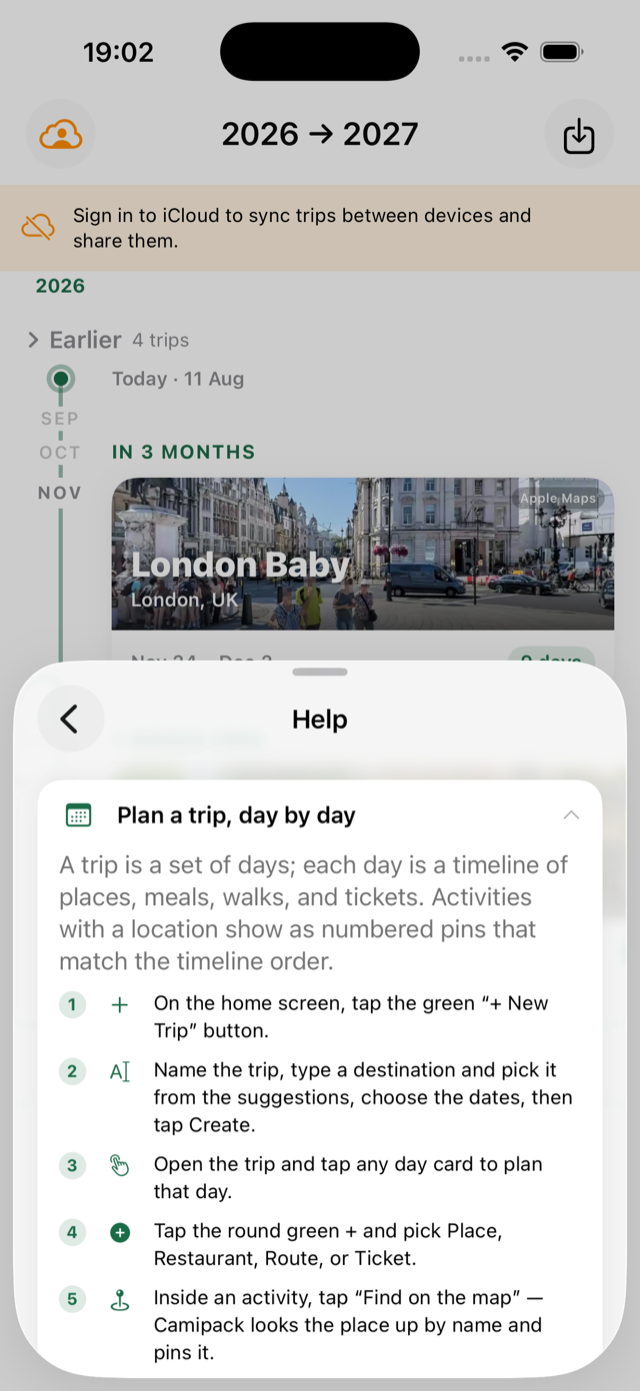
Todo lo de esta página vive también dentro de la app — toca la nube de la pantalla de inicio y luego Ayuda. Cada tema es una guía numerada que enseña exactamente qué botón pulsar, para que nadie del viaje tenga que preguntar cómo se hace algo.
La app habla español, inglés, portugués y ruso, y iOS permite fijar el idioma solo para Camipack sin cambiar el del teléfono.