 Camipack
Die Anleitung
So funktioniert Camipack
Jede Funktion, Schritt für Schritt – dieselben Anleitungen wie in der Hilfe der App, nur mit mehr Luft. Die Tippziele heißen genau so, wie Sie sie auf dem Bildschirm sehen.
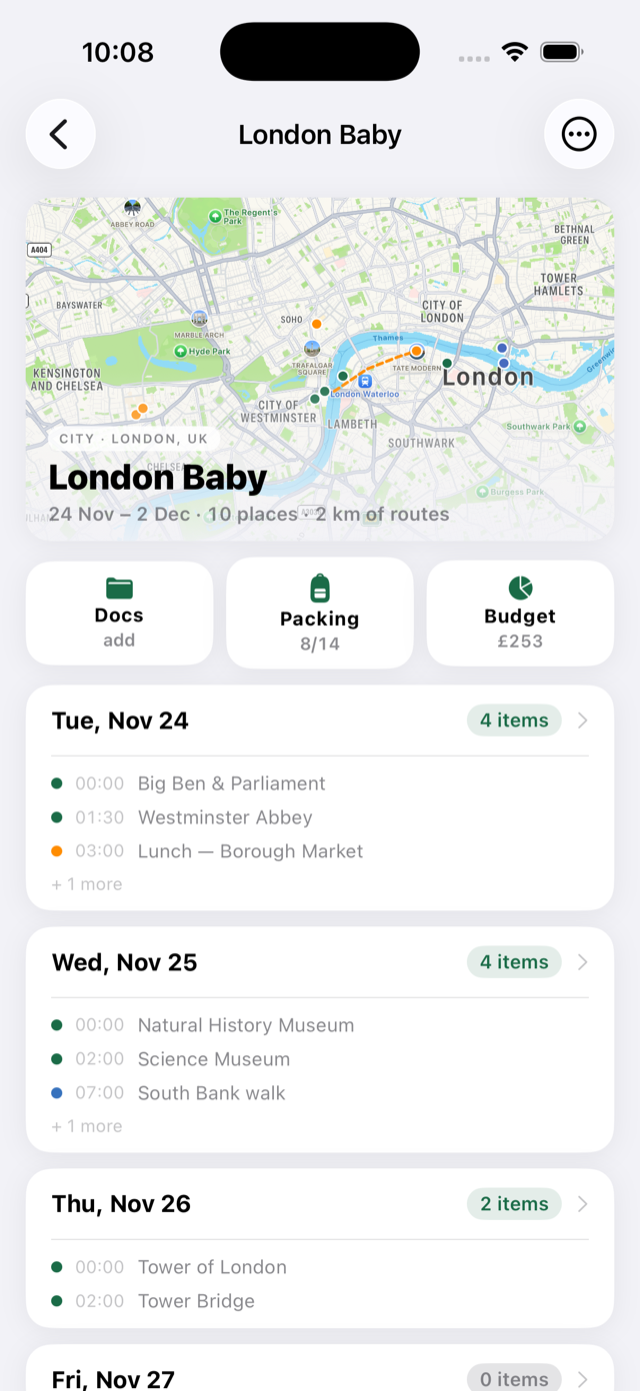
Eine Reise planen, Tag für Tag
Eine Reise ist eine Folge von Tagen; jeder Tag ist ein Zeitstrahl aus Orten, Essen, Spaziergängen und Tickets. Die Karte oben lebt – sie wächst von einer Stadt zu einer ganzen Region, so wie Ihr Plan.
- Tippen Sie auf dem Startbildschirm auf die grüne Schaltfläche + Neue Reise button.
- Benennen Sie die Reise, tippen Sie ein Ziel ein und wählen Sie es aus den Vorschlägen, legen Sie die Daten fest und tippen Sie auf Erstellen.
- Öffnen Sie die Reise und tippen Sie auf eine Tageskarte, um diesen Tag zu planen.
- Tippen Sie auf das runde grüne + and pick Ort, Restaurant, Route, or Ticket.
- Tippen Sie in einer Aktivität auf „Auf der Karte finden“ – Camipack sucht den Ort nach Namen und setzt eine Nadel. Die nummerierten Nadeln entsprechen der Reihenfolge im Zeitstrahl.
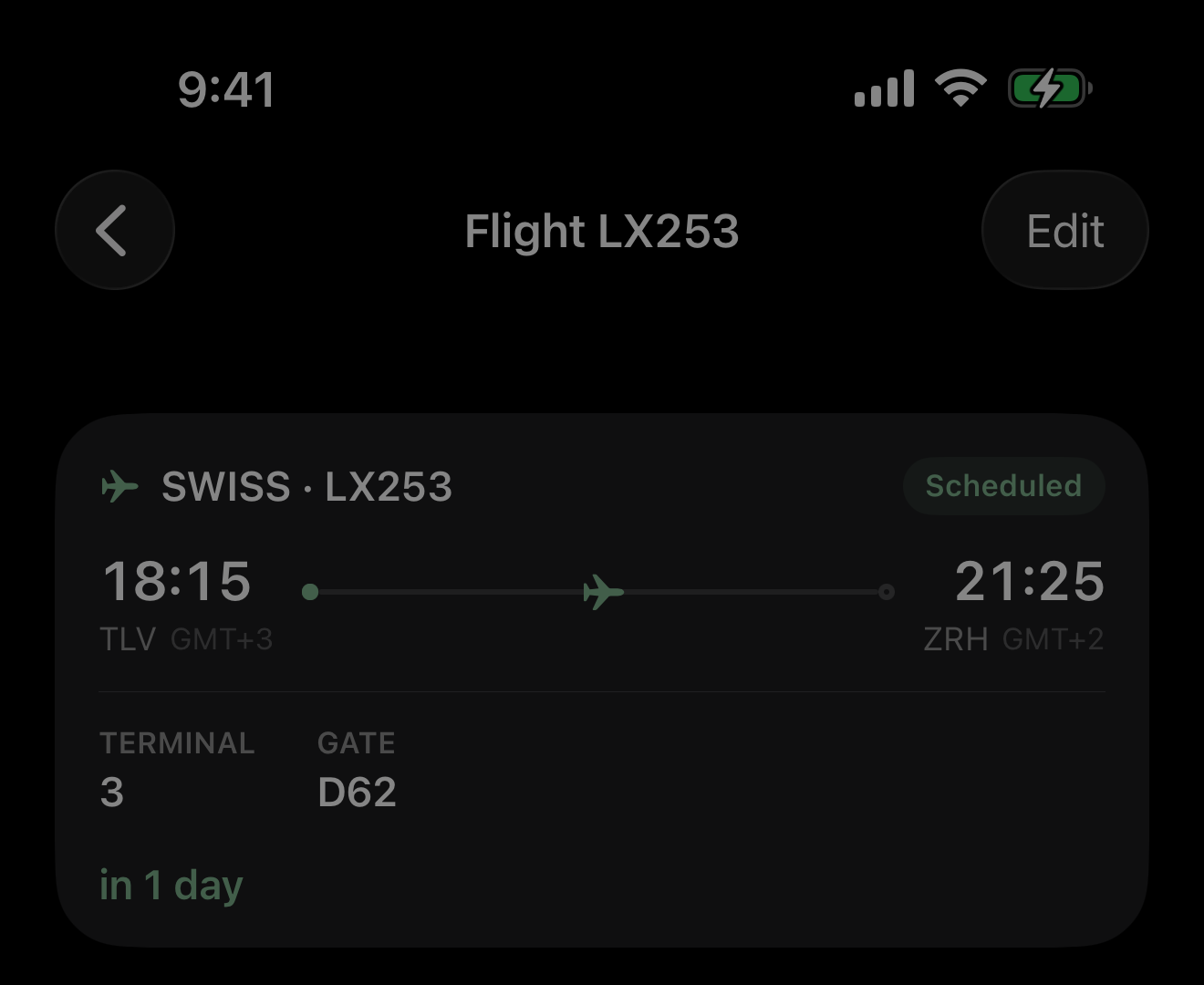
Flüge, die sich selbst nachschlagen
Tragen Sie zu jedem Tag ein, wie Sie irgendwohin kommen – Flugzeug, Zug, Auto, Bus, Fähre, Rad oder zu Fuß. Importieren Sie ein Ticket, und Camipack Pro liest es: Fluggesellschaft, beide Flughäfen, Terminal und ob er pünktlich ist, ohne dass Sie etwas tippen. Wählen Sie die Tickets der ganzen Familie auf einmal, und aus vier Dateien über dieselben zwei Reisen werden zwei – die Reisenden werden angelegt und die Kopie jeder Person abgelegt.
In den fünf Stunden vor dem Abflug erscheint der Flug auf dem Sperrbildschirm und in der Dynamic Island und zählt herunter – und zählt weiter, sobald Sie an Bord sind, bis zur Landung statt bis zum Start. Das funktioniert ganz ohne Empfang: Der Countdown läuft auf dem Telefon selbst. Züge, Busse und Fähren tun dasselbe mit ihren eigenen Wörtern, denn ein Zug hat einen Bahnsteig und eine Fähre einen Liegeplatz.
- Öffnen Sie eine Reise, tippen Sie auf Docs, then + and „Tickets importieren …“ – oder teilen Sie ein PDF direkt aus Mail nach Camipack.
- Prüfen Sie das Ergebnis und tippen Sie auf Hinzufügen. Flughäfen und Terminal tragen sich einen Moment später von selbst ein.
- Sie werden am Vorabend und fünf Stunden vor dem Abflug erinnert. Beide Erinnerungen und die Karte auf dem Sperrbildschirm lassen sich unter der Wolken-Taste ausschalten.
- Tippen Sie die Karte auf dem Sperrbildschirm an, um den Flug zu öffnen: Status, Weg zum Terminal und das abgelegte Ticket.
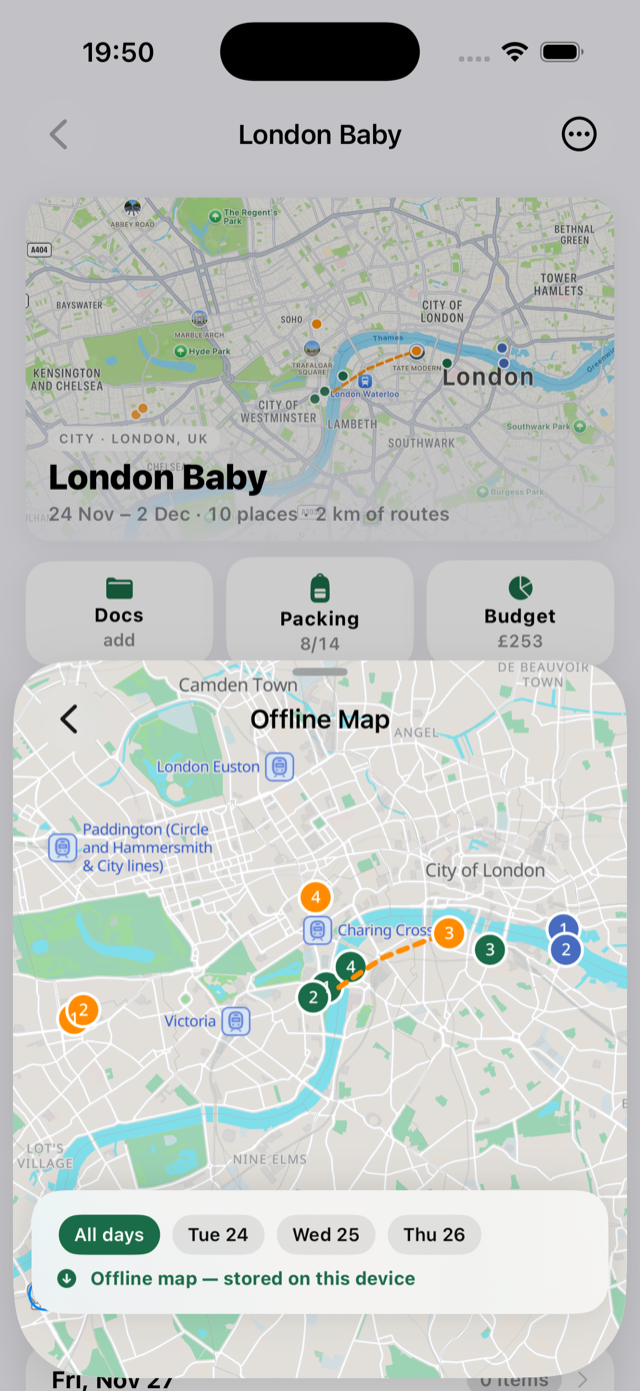
Offline-Karten
Laden Sie die Karte einer Reise einmal, und sie funktioniert ganz ohne Internet weiter – Straßen, Beschriftungen, Ihre Nadeln und Fußwege. Die Karte deckt alles ab, was die Reise festlegt, mit etwas Rand, und liegt vollständig auf Ihrem Telefon. Eine Stadt sind etwa 10–40 MB.
- Öffnen Sie die Reise und tippen Sie auf die Schaltfläche ⋯ button, top right.
- Tap Offline-Karte …, then Offline-Karte laden – am besten über WLAN.
- Das war's. Sind Sie offline, zeigt die Reisekarte beim Öffnen automatisch die Offline-Karte. Sie können sie jederzeit über dasselbe Fenster öffnen.
- Changed the plan? Karte aktualisieren lädt den Bereich um die neuen Orte neu. Download entfernen frees the space.
Sie zeigt außerdem, wo Sie sind, und weist den Weg. Satellitenortung empfängt nur, deshalb kennt Ihr Telefon seine Position auch im Flugmodus oder im Ausland mit ausgeschalteten Daten – es dauert beim ersten Mal nur etwas länger. Tippen Sie auf der Offline-Karte oben auf einen Tag: Ein Punkt markiert Sie, und ein Pfeil mit einer Entfernung zeigt auf Ihren nächsten Halt an diesem Tag.
Es sind Richtung und Entfernung, keine Abbiegehinweise. Der Pfeil weist geradewegs zum Ort, quer durch alles dazwischen – folgen Sie also dem bereits eingezeichneten Fußweg und prüfen Sie mit dem Pfeil, ob Sie noch richtig gehen. Kommen Sie auf 25 Meter heran, springt er von selbst zum nächsten Halt.

Probieren Sie es vor der Reise: laden, Flugmodus einschalten, Karte öffnen.
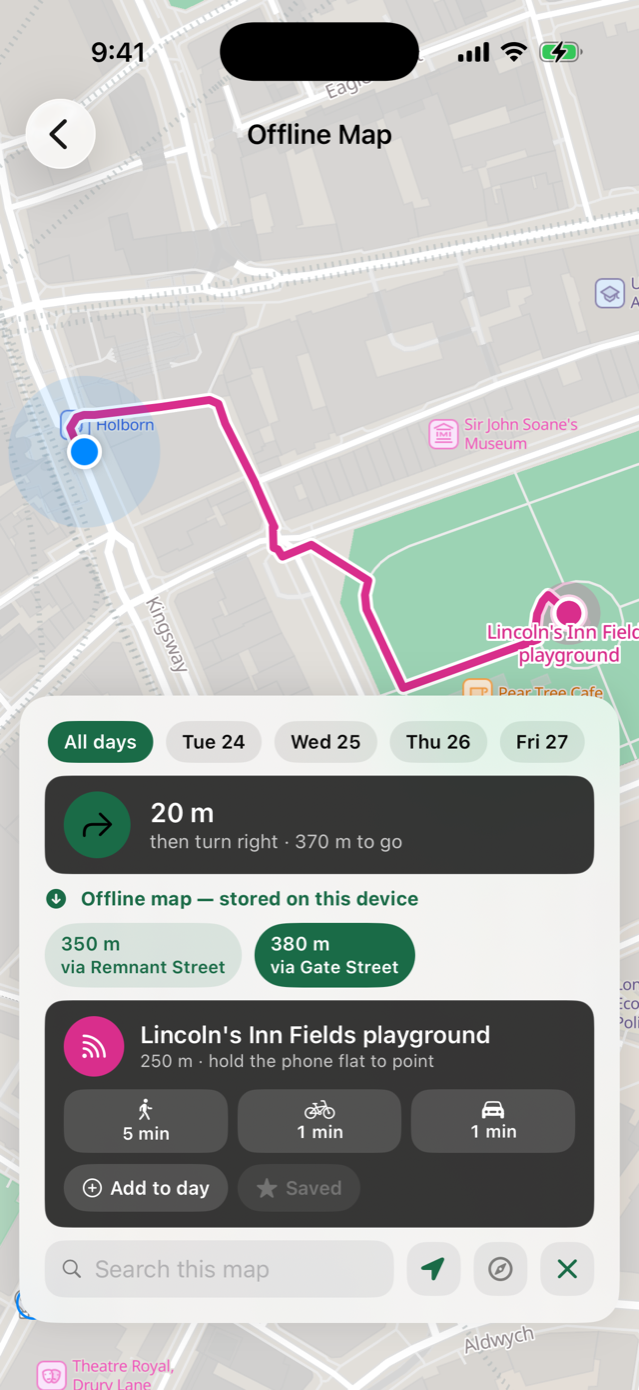
Fußwege auf deiner eigenen Karte
Jeder Ort im Tagesplan hat eine Route-Taste. Wähle Apple Karten, Google Maps oder Waze, und Camipack übergibt das Ziel und geht aus dem Weg — oder wähle Camipack, und der Fußweg wird auf der heruntergeladenen Karte der Reise gezeichnet.
- Öffne einen Ort aus dem Tag und tippe auf Route.
- Wähle Camipack für einen Fußweg auf der Reisekarte, oder eine der anderen Apps für eine Fahrt mit Live-Verkehr.
- Noch keine Karte geladen? Der Bildschirm sagt es und bietet den Download an — die Linie erscheint dort, sobald er fertig ist.
Ein paar Wege zur Auswahl. Wo es mehr als eine sinnvolle Route gibt, zeigt Camipack sie nebeneinander mit der jeweiligen Entfernung, benannt nach der Straße, die sie unterscheidet. Tippe eine an, und die Linie wird neu gezeichnet.
Entfernungen, nie Zeiten. Die heruntergeladene Karte kennt weder Verkehr noch Abbiegeverbote — eine Minutenangabe wäre eine Zahl im Kostüm einer Tatsache.
Der Fußweg wird aus der heruntergeladenen Karte gelesen und funktioniert daher im Flugmodus.
Gemeinsam planen, überall abgeglichen
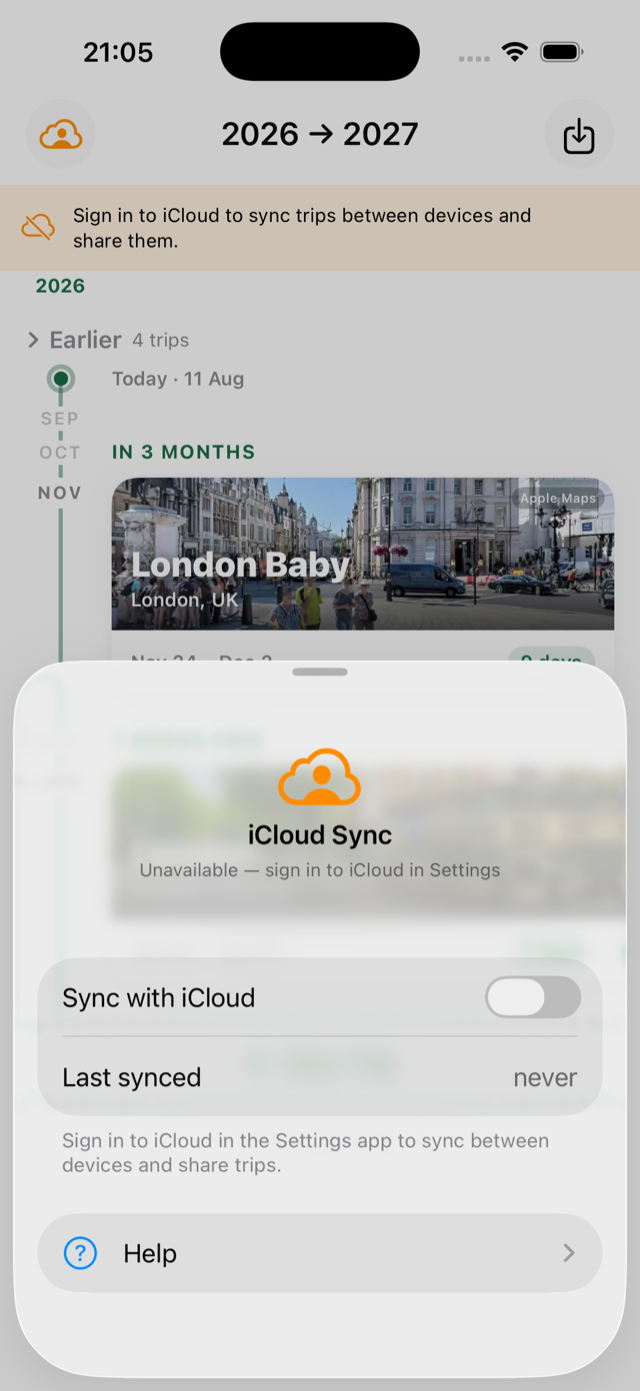
Teilen Sie eine Reise, und alle Mitreisenden bearbeiten denselben Plan – Änderungen erscheinen binnen Augenblicken auf jedem Telefon, mit einem Hinweis, wer was geändert hat. Der Abgleich läuft über Ihre eigene iCloud; Camipack hat keine Server.
- Öffnen Sie die Reise → ⋯ → Reise teilen und schicken Sie die Einladung (am besten über Nachrichten).
- Die eingeladene Person tippt auf den Link und dann auf Reise beitreten.
- Die Wolken-Pille auf dem Startbildschirm zeigt den Sync-Status – tippen Sie sie für Details oder zum Pausieren an.
- Zum Beenden des Teilens: dasselbe Menü → Teilen beenden.
Packen, pro Person
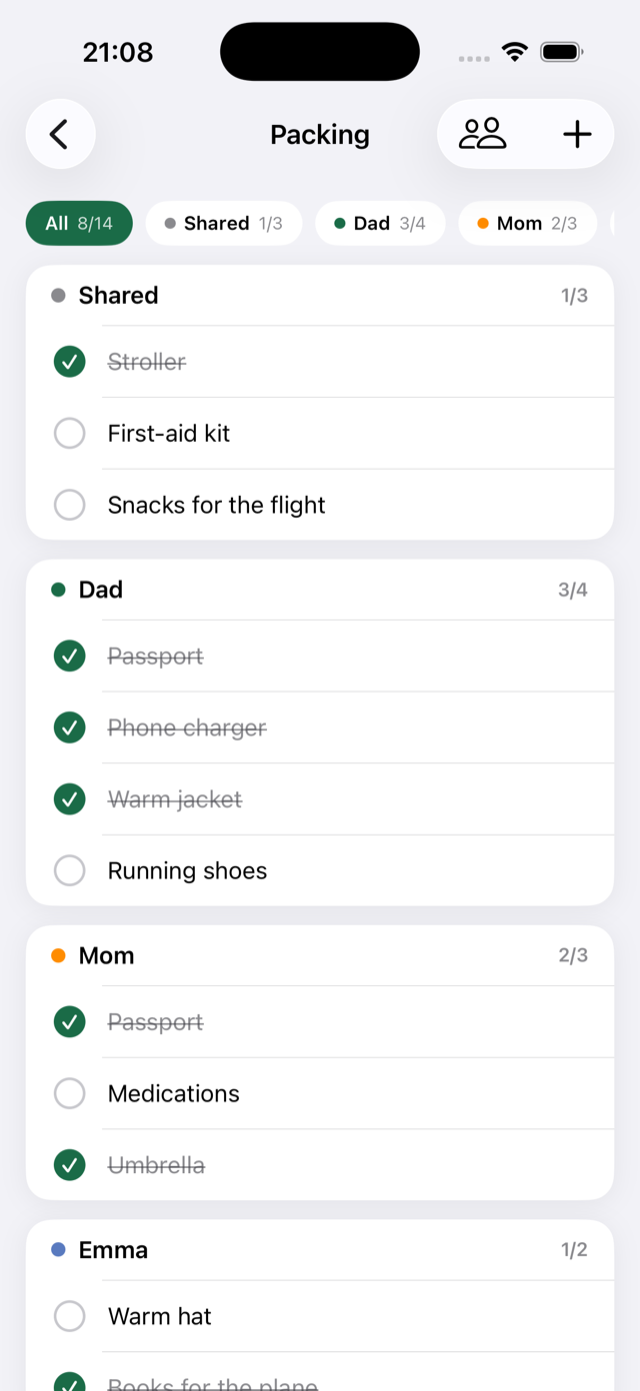
Eine gemeinsame Liste für die Reise und dazu eine persönliche für jede reisende Person, farblich unterschieden. Die Zähler laufen zusammen, sodass der Reisebildschirm die Frage „Sind wir gepackt?“ immer auf einen Blick beantwortet.
- Öffnen Sie eine Reise und tippen Sie auf Packen – die mittlere der drei Tasten unter der Karte.
- Zuerst öffnet sich die gemeinsame Liste; tippen Sie auf einen Namen, um die Liste zu wechseln.
- Tap + , um einen Eintrag hinzuzufügen; tippen Sie einen Eintrag an, um ihn abzuhaken.
Budget in jeder Währung
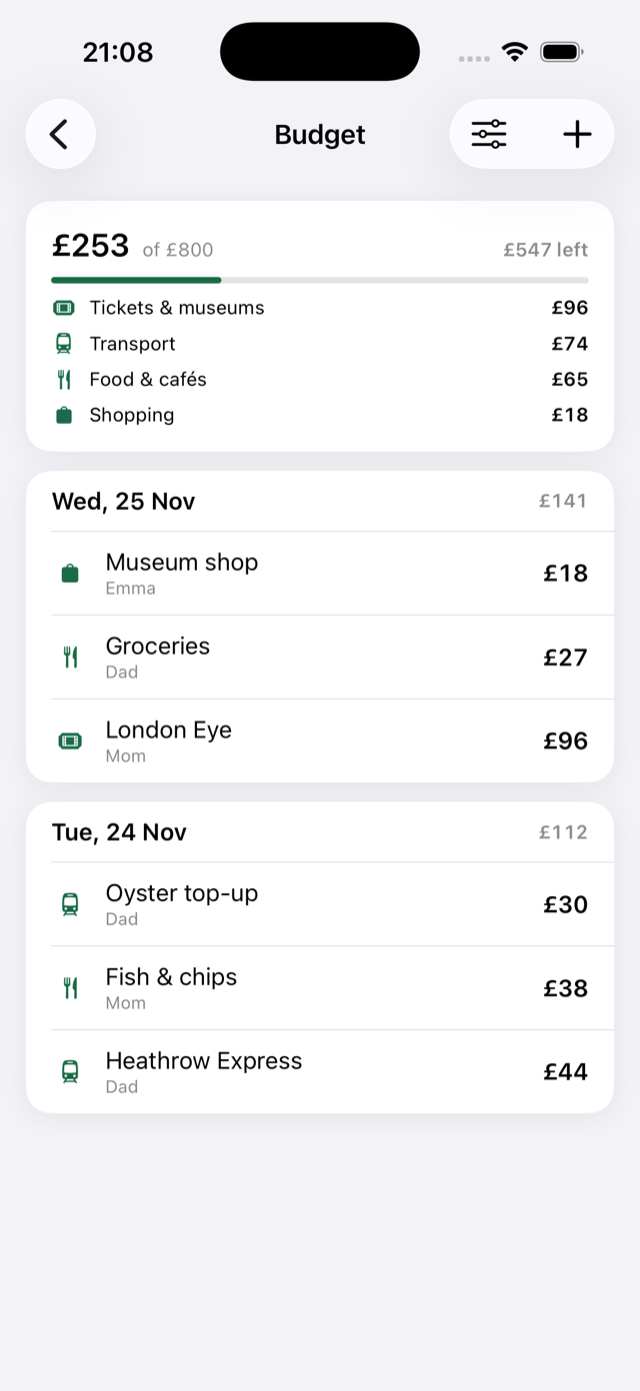
Behalten Sie die Kosten im Blick, beim Planen und unterwegs. Halten Sie fest, was Sie bezahlt haben und in welcher Währung – Hotel in Euro, Museum in Pfund – dazu den Gegenwert in der Währung Ihrer Reise. Camipack behält beides, und die Summen laufen in einer Währung zusammen.
- Öffnen Sie eine Reise und tippen Sie auf Budget – die letzte der drei Tasten unter der Karte.
- Tap + , um eine Ausgabe mit Betrag und Kategorie hinzuzufügen.
- Wählen Sie die Währung direkt im Eingabefenster – jede Ausgabe kann eine andere haben.
Aufteilen oder eine Kasse führen. Mit Freunden unterwegs? Teile jede Ausgabe gleichmäßig, nach Anteilen oder nach exakten Beträgen — Camipack rechnet mit möglichst wenigen Zahlungen aus, wer wem was schuldet. Als Familie führst du eine gemeinsame Kasse, und nichts davon taucht auf.
Beleg fotografieren. Halte die Kamera auf einen Kassenbon: Camipack liest Summe, Geschäft und Datum und öffnet eine ausgefüllte Ausgabe, die du vor dem Sichern prüfst. Die anderen gelesenen Zahlen stehen daneben, eine falsche Summe ist also ein Tipp entfernt. Gelesen wird auf deinem Gerät — kein Foto wird irgendwohin hochgeladen.
Die ganze Reise auf einer Karte
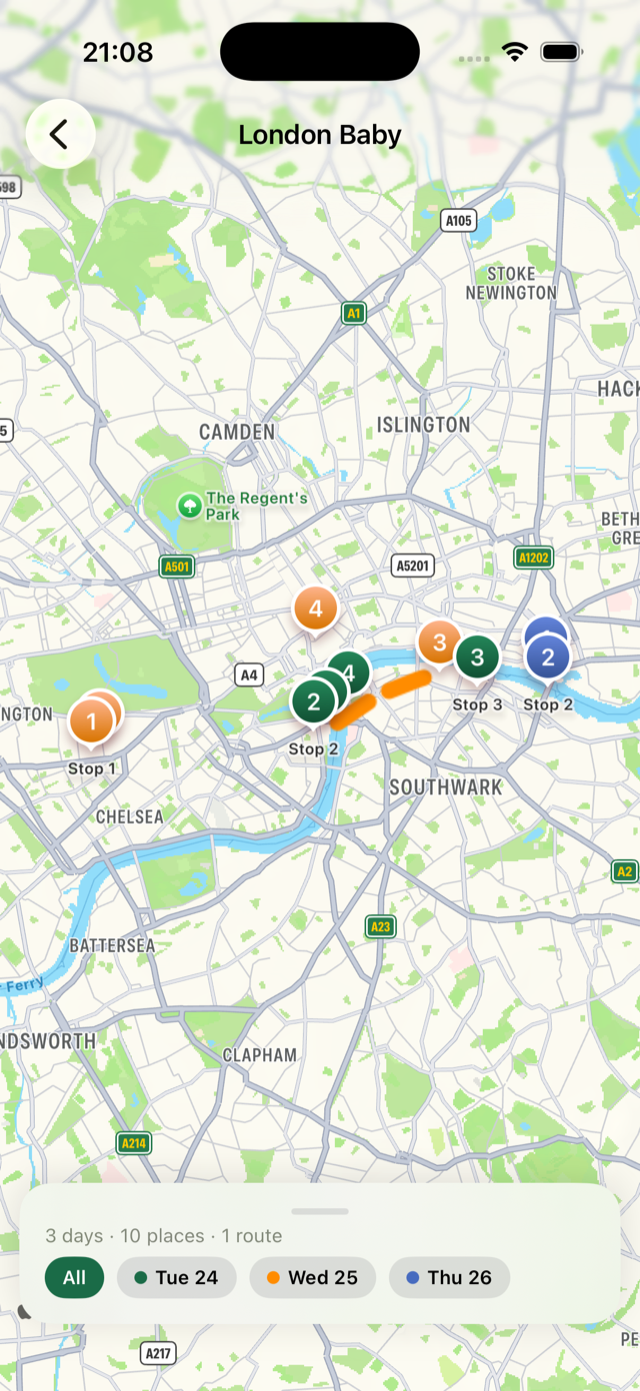
Jede verortete Aktivität aus jedem Tag, Nadeln und Routenlinien pro Tag eingefärbt, damit Dienstag nie mit Mittwoch verschwimmt. Mit einem Tippen auf einen einzelnen Tag filtern.
- Öffnen Sie eine Reise und tippen Sie oben auf die große Karte.
- Tippen Sie auf eine Tages-Pille, um diesen Tag hervorzuheben; noch einmal für alle Tage.
- Tippen Sie eine Nadel an, um zu sehen, welcher Halt sie ist.
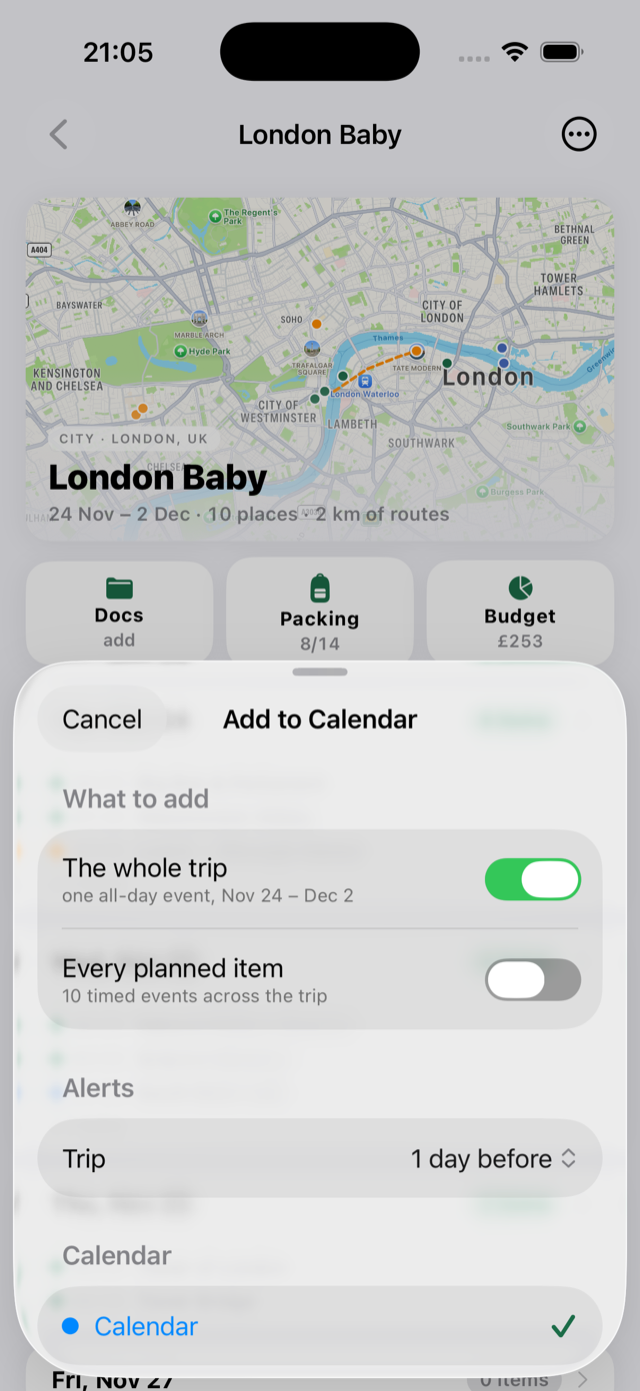
In Ihren Kalender
Legen Sie die Reise dorthin, wo Sie ohnehin hinsehen: ein ganztägiger Balken über die Reise und wahlweise jede zeitlich festgelegte Aktivität als eigener Termin mit Hinweis.
- Öffnen Sie die Reise → ⋯ → Zum Kalender hinzufügen.
- Wählen Sie, was hinzukommt, und dazu die Hinweise.
- Wählen Sie den Kalender und bestätigen Sie. Ein späteres erneutes Hinzufügen aktualisiert die Termine, statt sie zu verdoppeln.
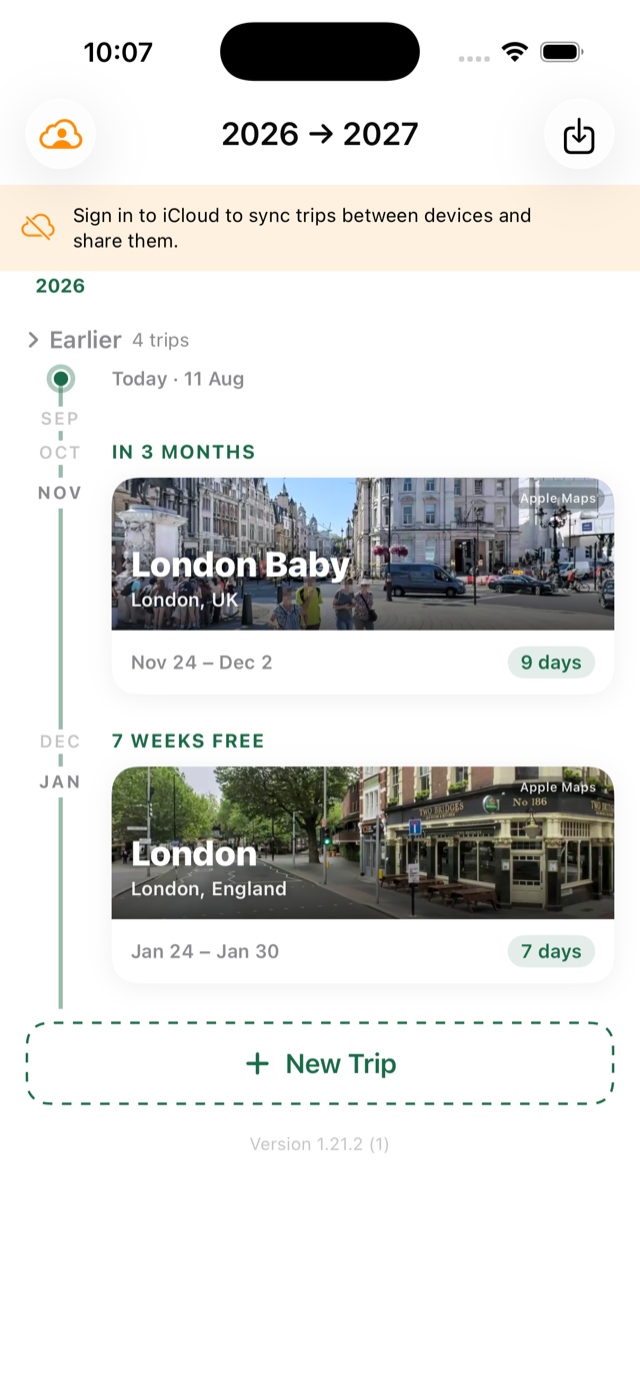
Ein Jahr Reisen auf einen Blick
Der Start ist ein Zeitstrahl, keine Tabelle: Ihre Reisen der Reihe nach, mit Fotokarten, Countdowns („IN 3 MONATEN“) und den freien Lücken dazwischen – genau dort beginnt der nächste Plan.
- Scrollen Sie durch das Jahr; tippen Sie eine Reisekarte an, um sie zu öffnen.
- Tap + Neue Reise , um eine Lücke zu füllen.
- Fügen Sie das Widget zum Startbildschirm hinzu: lange drücken → Bearbeiten → Widget hinzufügen → nach „Camipack“ suchen. Ein Tippen öffnet die gezeigte Reise.
Reiserückblick: die Reise als Video
Nach der Reise macht Camipack aus Ihren Fotos ein Hochformat-Video im Format 9:16. Die Karte zeigt, wo jedes Foto entstand, und zeichnet die Straßen zwischen den Orten ein. Lieber ein Standbild? Dann erstellen Sie eine Fotocollage. Erstellen und Teilen ist kostenlos.
- Ab 17:00 Uhr am letzten Reisetag erscheint auf dem Reisebildschirm der Reiserückblick und bleibt zwei Wochen lang dort. Sobald die Reise begonnen hat, finden Sie ihn auch unter ⋯ → Reiserückblick …
- Wählen Sie Video oder Fotocollage und dann die Fotos.
- Teilen Sie das Ergebnis über das Teilen-Menü des iPhone auf Instagram, TikTok, über Nachrichten oder anderswo. Das Video hat keine eigene Musik, also fügen Sie beim Posten in Instagram oder TikTok einen Song hinzu.
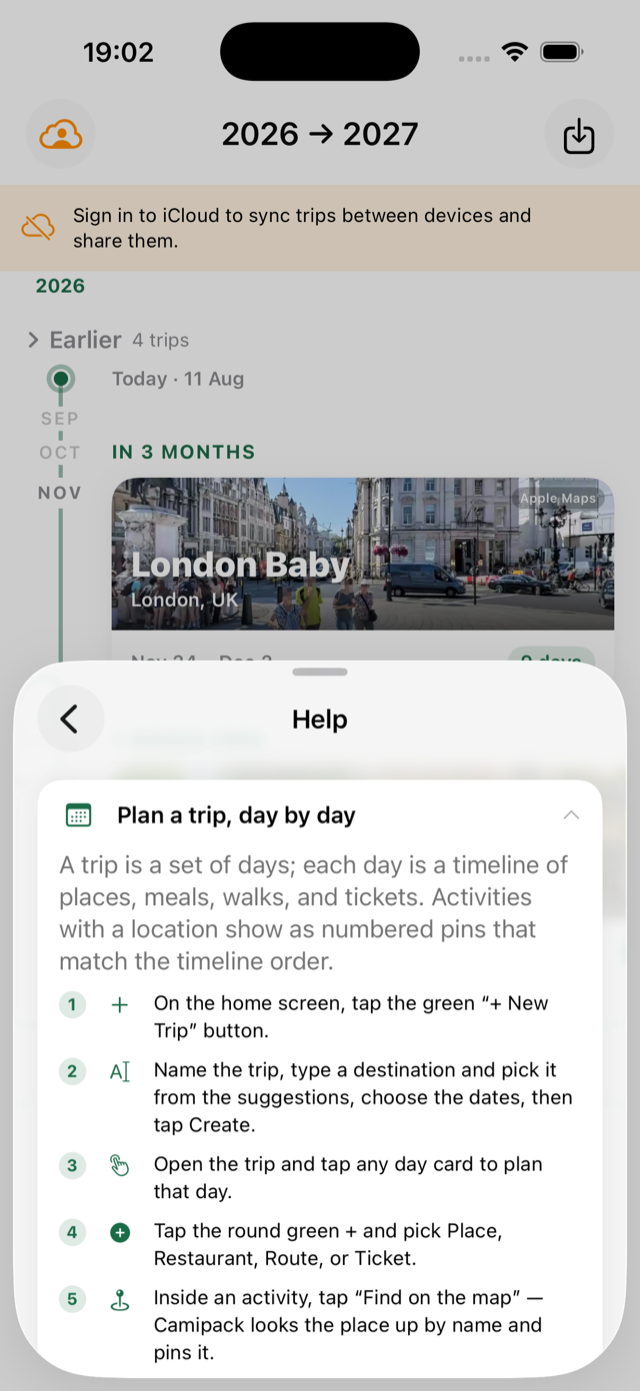
Die Hilfe ist eingebaut
Alles auf dieser Seite steckt auch in der App – tippen Sie auf dem Startbildschirm auf die Wolken-Pille und dann auf Hilfe. Jedes Thema ist eine nummerierte Anleitung, die genau zeigt, welche Taste zu drücken ist – so muss niemand auf der Reise fragen, wie etwas funktioniert.
Die App spricht Englisch, Deutsch, Französisch, Spanisch, Portugiesisch und Russisch, und iOS lässt Sie die Sprache für Camipack allein festlegen, ohne Ihr Telefon umzustellen.