 Camipack
O guia
Como funciona a Camipack
Cada função, passo a passo — os mesmos guias que vivem na Ajuda da aplicação, com mais espaço. Os botões são nomeados exatamente como os verá no ecrã.
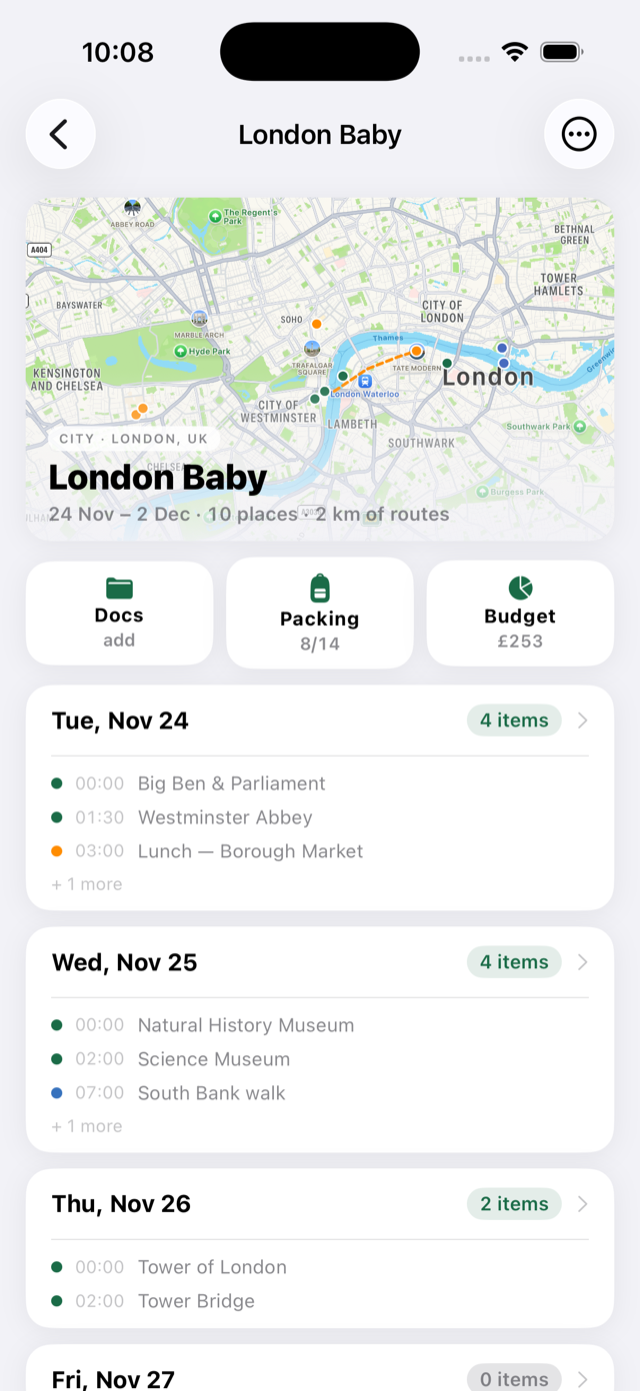
Planeie uma viagem, dia a dia
Uma viagem é um conjunto de dias; cada dia é uma linha temporal de locais, refeições, passeios e bilhetes. O mapa lá em cima está vivo — cresce de uma cidade para uma região inteira à medida que o seu plano cresce.
- No ecrã principal, toque no botão verde + Nova viagem.
- Dê-lhe um nome, escreva um destino e escolha-o das sugestões, escolha as datas e toque em Criar.
- Abra a viagem e toque no cartão de um dia qualquer para o planear.
- Toque no + verde e escolha Local, Restaurante, Percurso ou Bilhete.
- Dentro de uma atividade, toque em «Procurar no mapa» — a Camipack procura o sítio pelo nome e marca-o. Os números dos pinos seguem a ordem do dia.
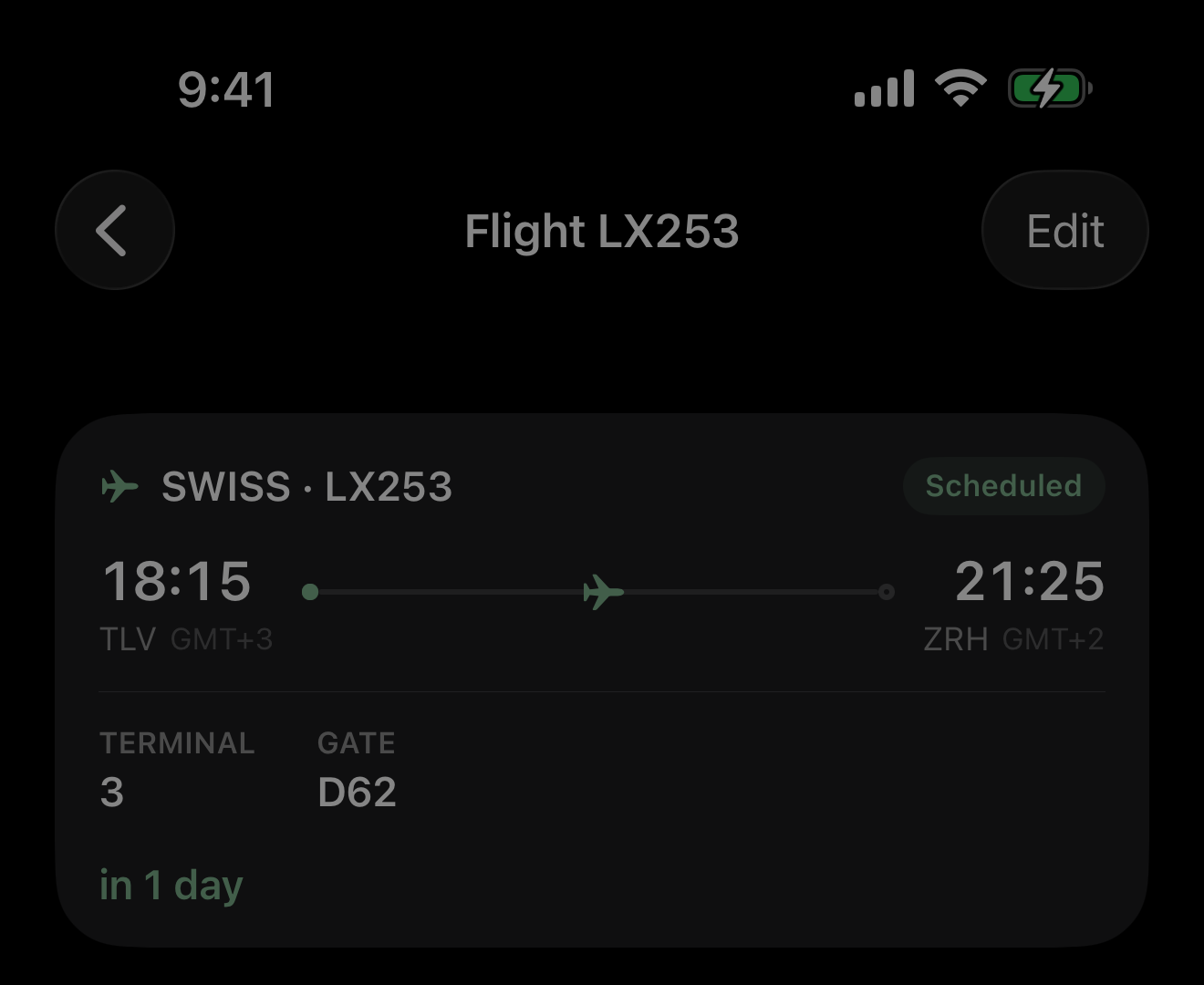
Voos que se procuram sozinhos
Acrescente a qualquer dia como chega lá: avião, comboio, carro, autocarro, ferry, bicicleta ou a pé. Importe um bilhete e o Camipack Pro lê-o: a companhia, ambos os aeroportos, o terminal e se está a horas, sem escrever nada. Escolha os bilhetes da família toda de uma vez e ela junta quatro ficheiros que descrevem as mesmas duas viagens em duas, cria os viajantes e arquiva a cópia de cada um.
Nas cinco horas antes da partida, o voo aparece no ecrã bloqueado e na Dynamic Island com a contagem decrescente — e continua a contar depois de embarcar, até à aterragem e não até à descolagem. Funciona sem rede nenhuma: a contagem corre no próprio telemóvel. Comboios, autocarros e ferries fazem o mesmo nas suas próprias palavras, porque um comboio tem cais e um ferry tem atracação.
- Abra uma viagem, toque em Documentos, depois + e «Importar bilhetes…» — ou partilhe um PDF diretamente para a Camipack a partir do Mail.
- Verifique o que encontrou e toque em Adicionar. Os aeroportos e o terminal preenchem-se sozinhos um momento depois.
- É avisado na véspera à noite e cinco horas antes da partida. Tanto os avisos como o cartão do ecrã bloqueado se podem desligar sob o botão da nuvem.
- Toque no cartão do ecrã bloqueado para abrir o voo: o seu estado, como chegar ao terminal e o bilhete que arquivou.
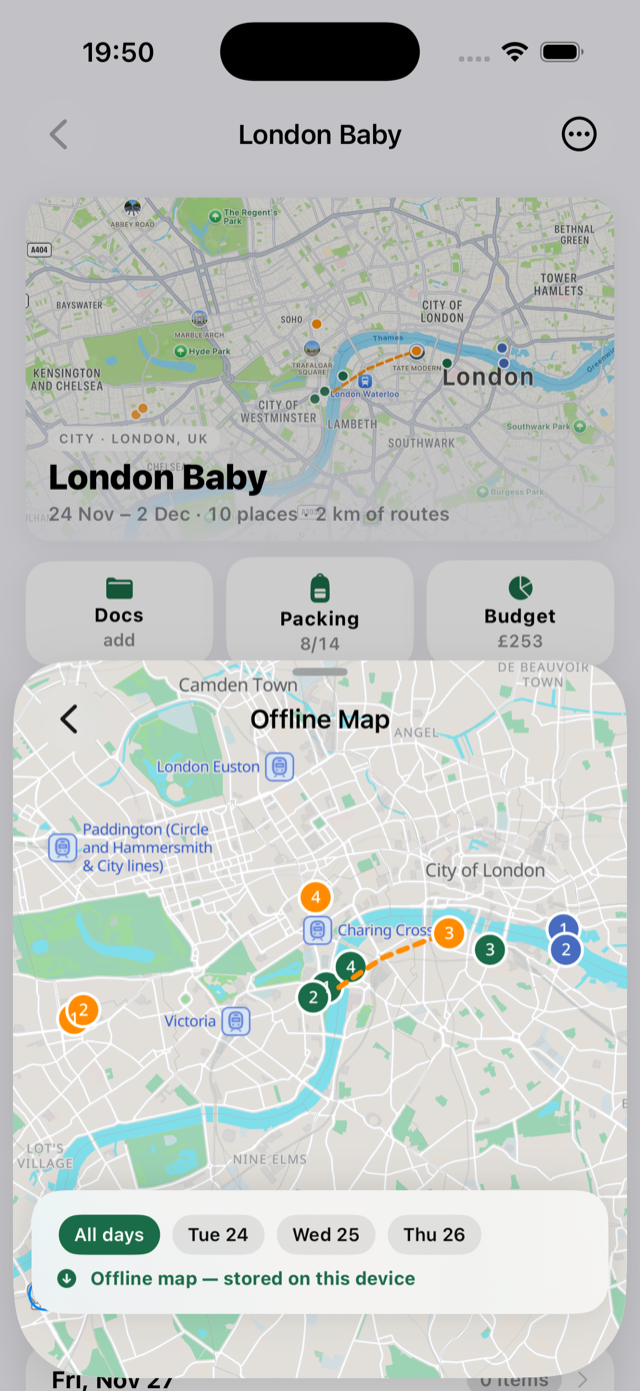
Mapas sem ligação
Transfira o mapa de uma viagem uma vez e ele continua a funcionar sem internet nenhuma — ruas, nomes, os seus pinos e percursos a pé. O mapa cobre tudo o que a viagem marca, com margem, e vive inteiro no seu telemóvel. Uma cidade ocupa cerca de 10–40 MB.
- Abra a viagem e toque no botão ⋯, canto superior direito.
- Toque em Mapa sem ligação… e depois em Transferir o mapa sem ligação — de preferência com Wi-Fi.
- É tudo. Quando estiver sem ligação, abrir o mapa da viagem mostra o mapa transferido automaticamente. Também o pode abrir a qualquer momento a partir da mesma folha.
- Mudou o plano? Atualizar o mapa volta a transferir à volta dos locais novos. Eliminar a transferência liberta o espaço.
Também mostra onde está e aponta o caminho. O posicionamento por satélite só recebe, por isso o telemóvel continua a saber onde está em modo de voo ou no estrangeiro com os dados desligados — apenas demora um pouco mais da primeira vez. No mapa sem ligação, toque num dia em cima: um ponto marca-o a si e uma seta com uma distância aponta para a sua próxima paragem desse dia.
É uma direção e uma distância, não indicações curva a curva. A seta aponta a direito para o sítio, através do que estiver pelo meio — por isso siga a linha a pé já desenhada no mapa e use a seta para confirmar que continua bem. Chegue a menos de 25 metros e ela passa sozinha à paragem seguinte.

Experimente antes da viagem: transfira, ligue o modo de voo e abra o mapa.
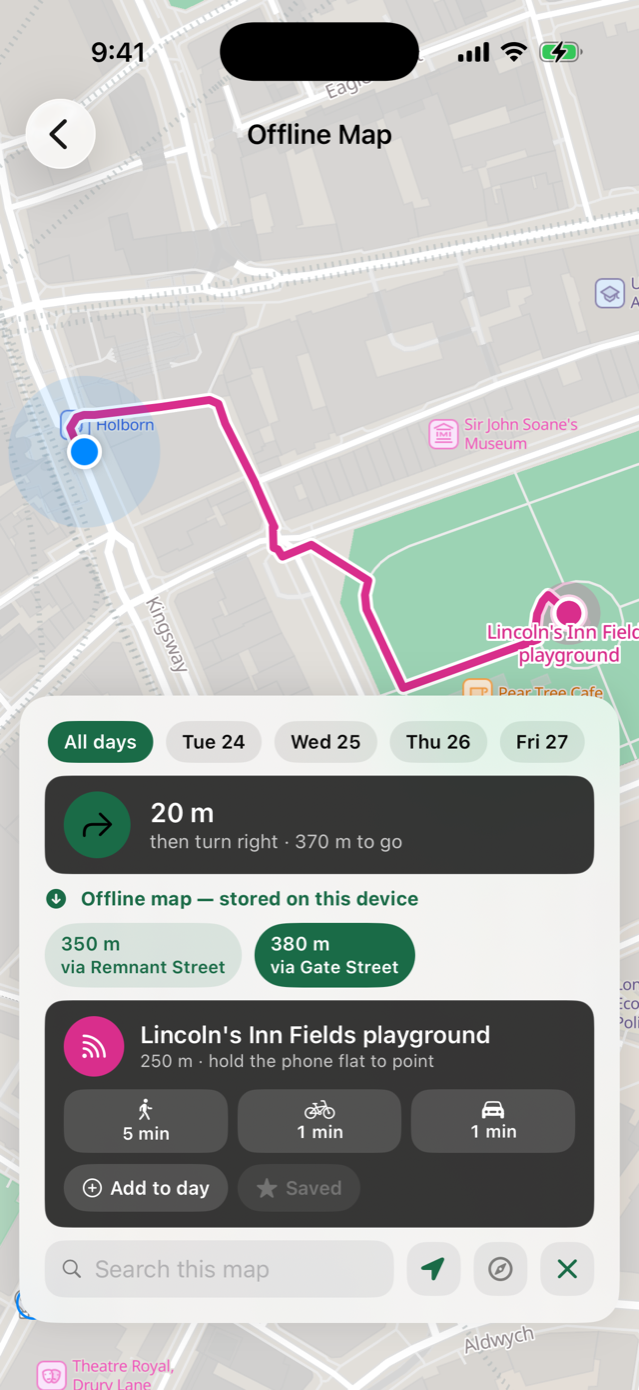
Rotas a pé no seu próprio mapa
Cada local do seu dia tem um botão Direções. Escolha o Apple Maps, o Google Maps ou o Waze e o Camipack entrega o destino e sai da frente — ou escolha Camipack e o percurso a pé é desenhado no mapa descarregado da viagem.
- Abra um local a partir do dia e toque em Direções.
- Escolha Camipack para ir a pé no mapa da viagem, ou uma das outras apps para conduzir com trânsito em direto.
- Ainda sem mapa descarregado? O ecrã diz isso e oferece a transferência — a linha aparece ali assim que terminar.
Alguns caminhos possíveis. Onde há mais do que uma rota razoável, o Camipack mostra-as lado a lado com a distância de cada uma, identificadas pela rua que as distingue. Toque numa e a linha volta a desenhar-se.
Distâncias, nunca tempos. O mapa descarregado não conhece trânsito nem proibições de viragem — uma estimativa em minutos seria um número disfarçado de facto.
A rota a pé é lida do mapa descarregado, por isso funciona em modo de voo.
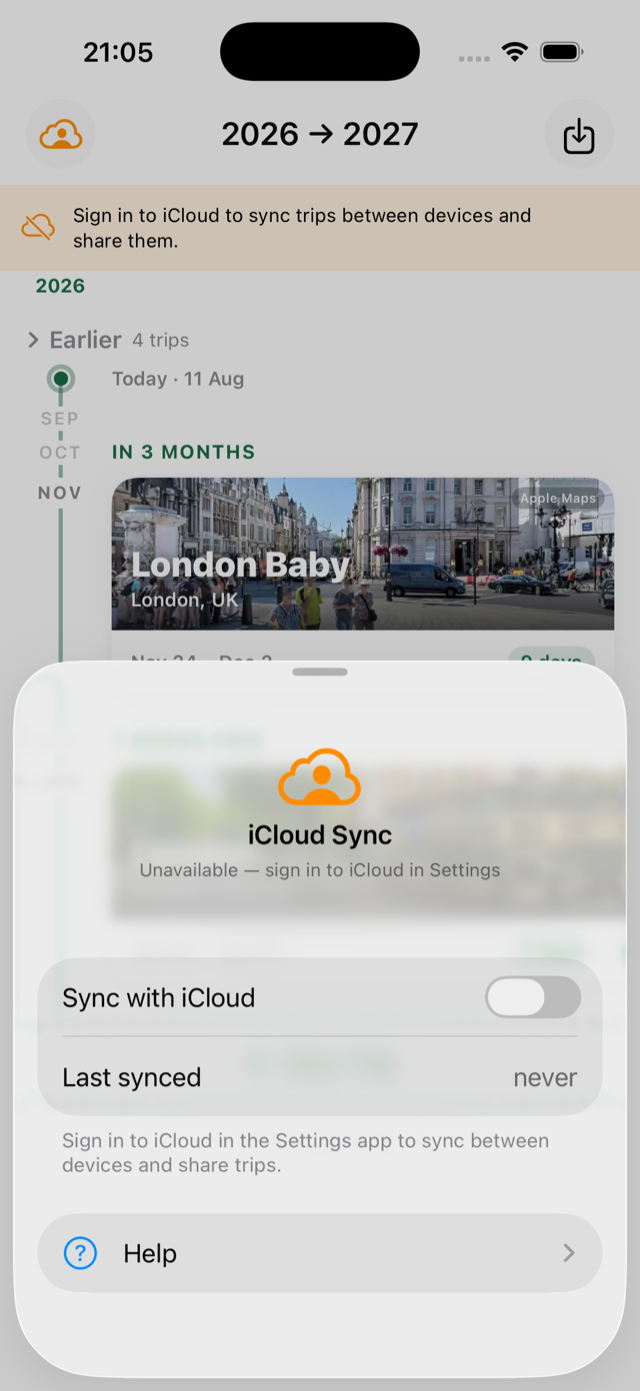
Planeiem juntos, sincronizado em todo o lado
Partilhe uma viagem e todos os viajantes editam o mesmo plano — as alterações aparecem no telemóvel de todos em segundos, com uma marca de quem mudou o quê. A sincronização passa pelo seu próprio iCloud; a Camipack não tem servidores.
- Abra a viagem → ⋯ → Partilhar a viagem e envie o convite (as Mensagens funcionam melhor).
- A outra pessoa toca na ligação e depois em Juntar-se à viagem.
- A nuvem no ecrã inicial mostra o estado da sincronização — toque nela para ver detalhes ou para a pausar.
- Para terminar a partilha: o mesmo menu → Parar de partilhar.
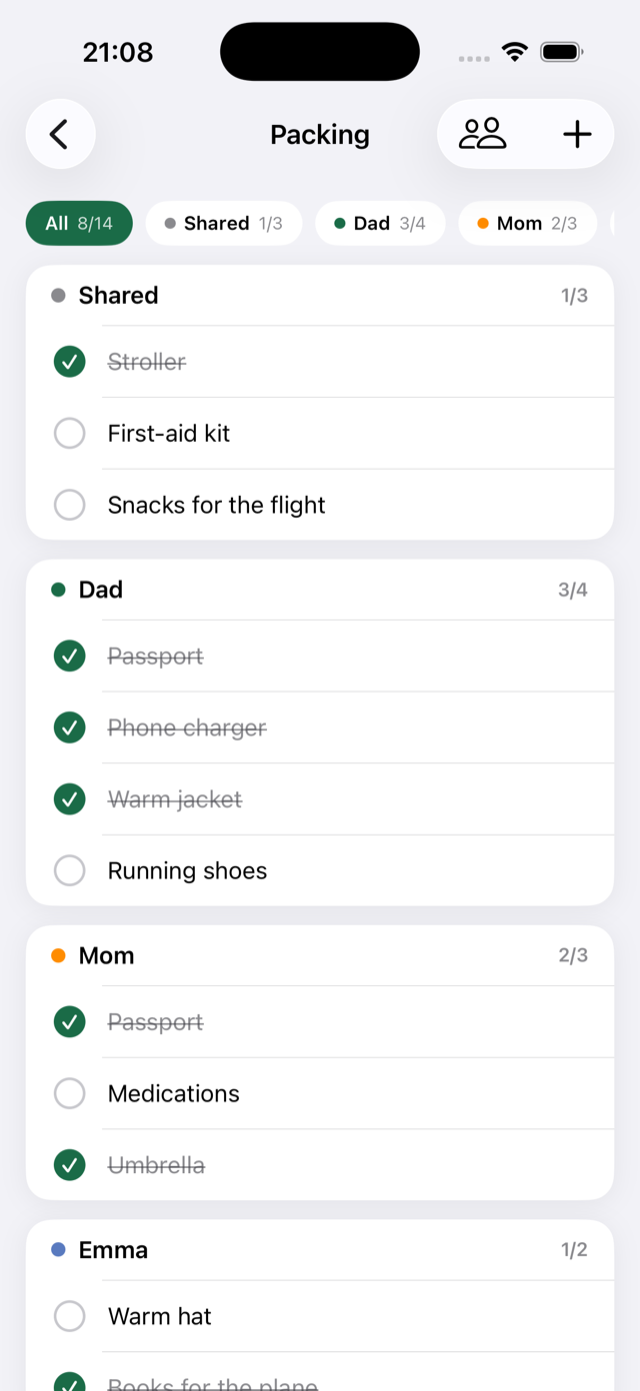
Bagagem, por pessoa
Uma lista partilhada para a viagem mais uma lista pessoal por viajante, com a sua cor. As contagens somam-se, por isso o ecrã da viagem responde sempre num relance a «está tudo?».
- Abra uma viagem e toque em Bagagem — o botão do meio dos três que estão sob o mapa.
- A lista partilhada abre primeiro; toque num nome para mudar de lista.
- Toque em + para acrescentar algo e toque em cada coisa para a marcar.
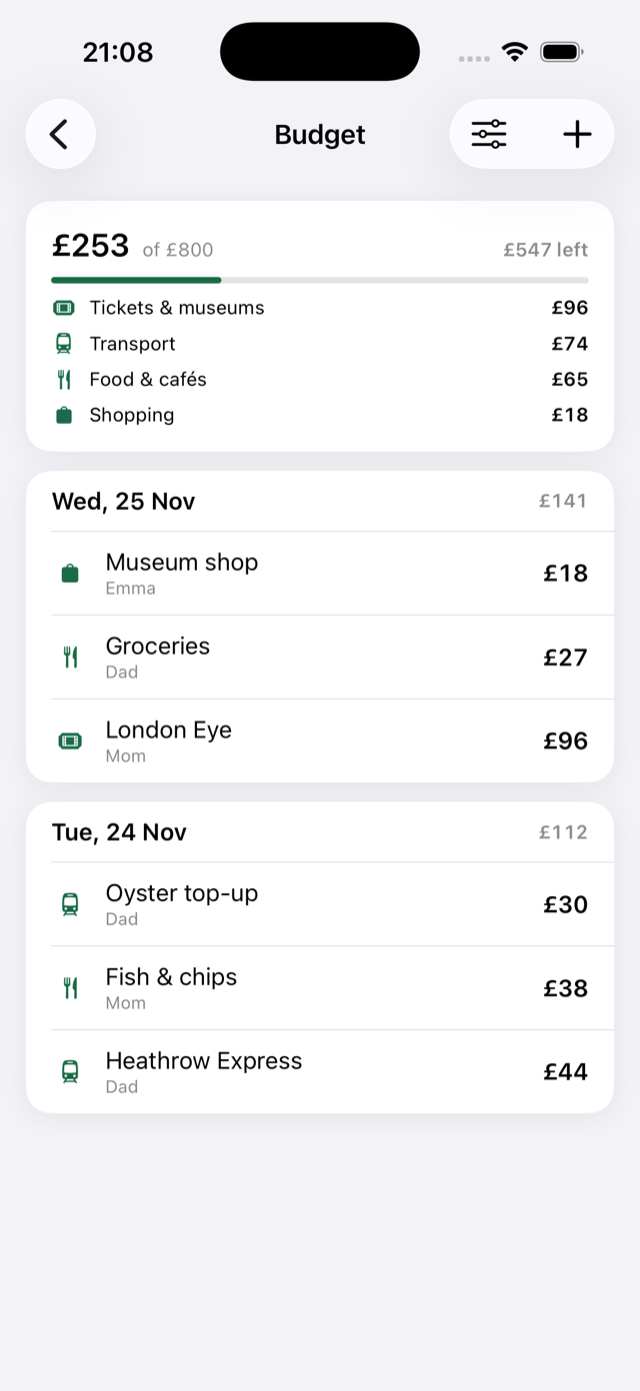
Orçamento em qualquer moeda
Acompanhe os custos enquanto planeia e enquanto viaja. Registe o que pagou e em que moeda — o hotel em euros, o museu em libras — a par do valor que conta na moeda da sua viagem. A Camipack guarda ambos, e os totais somam numa só moeda.
- Abra uma viagem e toque em Orçamento — o último dos três botões sob o mapa.
- Toque em + para acrescentar uma despesa com o valor e a categoria.
- Escolha a moeda no mesmo ecrã — cada despesa pode ter a sua.
Divida, ou mantenha uma só carteira. Viaja com amigos? Divida qualquer despesa por igual, por partes ou por valores exatos, e o Camipack calcula quem deve o quê a quem com o menor número de pagamentos. Em família, mantém uma só carteira e nada disto aparece.
Fotografe o recibo. Aponte a câmara a um recibo: o Camipack lê o total, a loja e a data, e abre uma despesa já preenchida para conferir antes de guardar. Mostra os outros valores que leu, por isso um total errado corrige-se com um toque. A leitura acontece no seu telemóvel — nenhuma foto é enviada para lado nenhum.
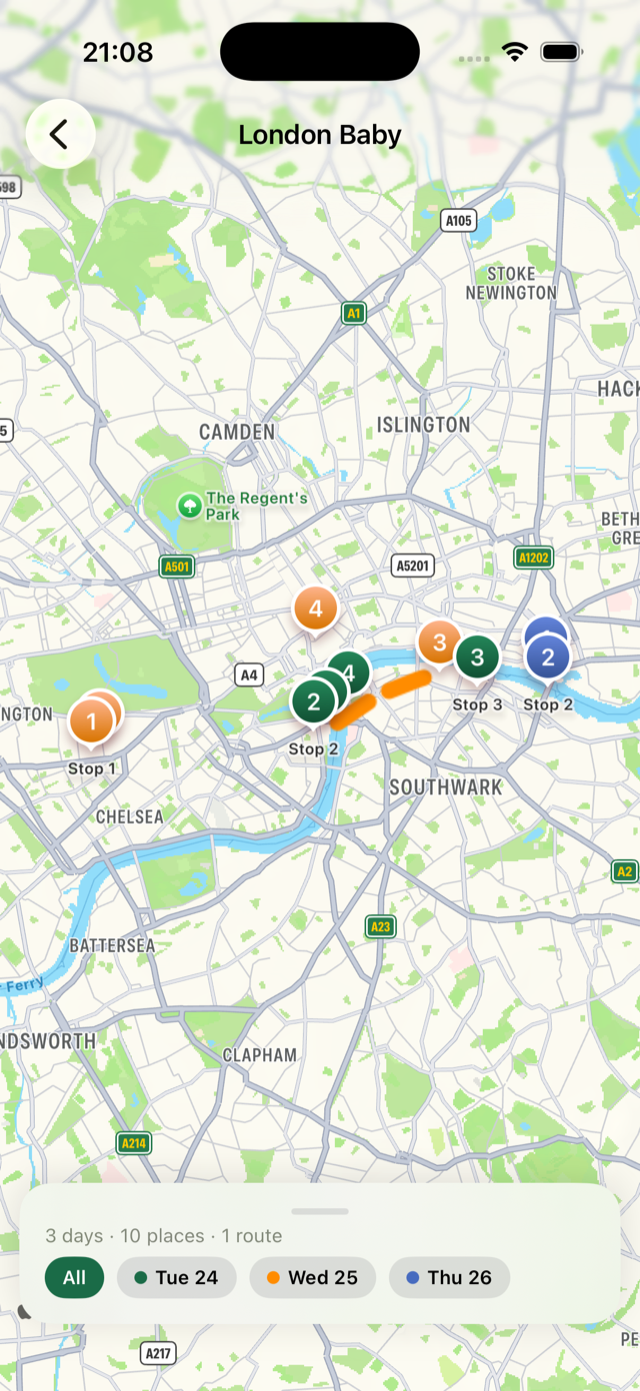
A viagem inteira num mapa
Todas as atividades com localização de todos os dias, com pinos e linhas tingidos por dia para que terça nunca se confunda com quarta. Filtre para um só dia com um toque.
- Abra uma viagem e toque no mapa grande lá em cima.
- Toque na etiqueta de um dia para se centrar nele; toque outra vez para ver todos.
- Toque num pino qualquer para ver que paragem é.
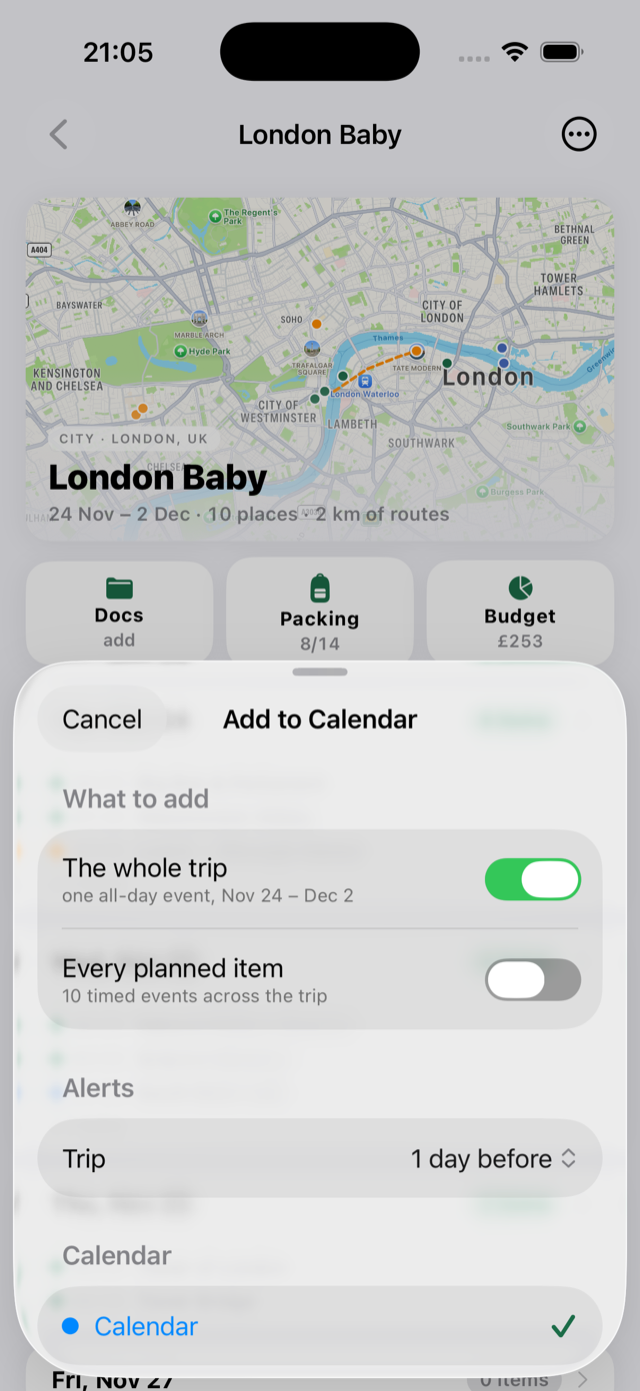
No seu calendário
Ponha a viagem onde já costuma olhar: um evento de dia inteiro a cobrir a viagem toda e, se quiser, cada atividade com hora como evento próprio com aviso.
- Abra a viagem → ⋯ → Adicionar ao calendário.
- Escolha o que adicionar e escolha os avisos.
- Escolha o calendário e confirme. Voltar a adicionar mais tarde atualiza os eventos em vez de os duplicar.
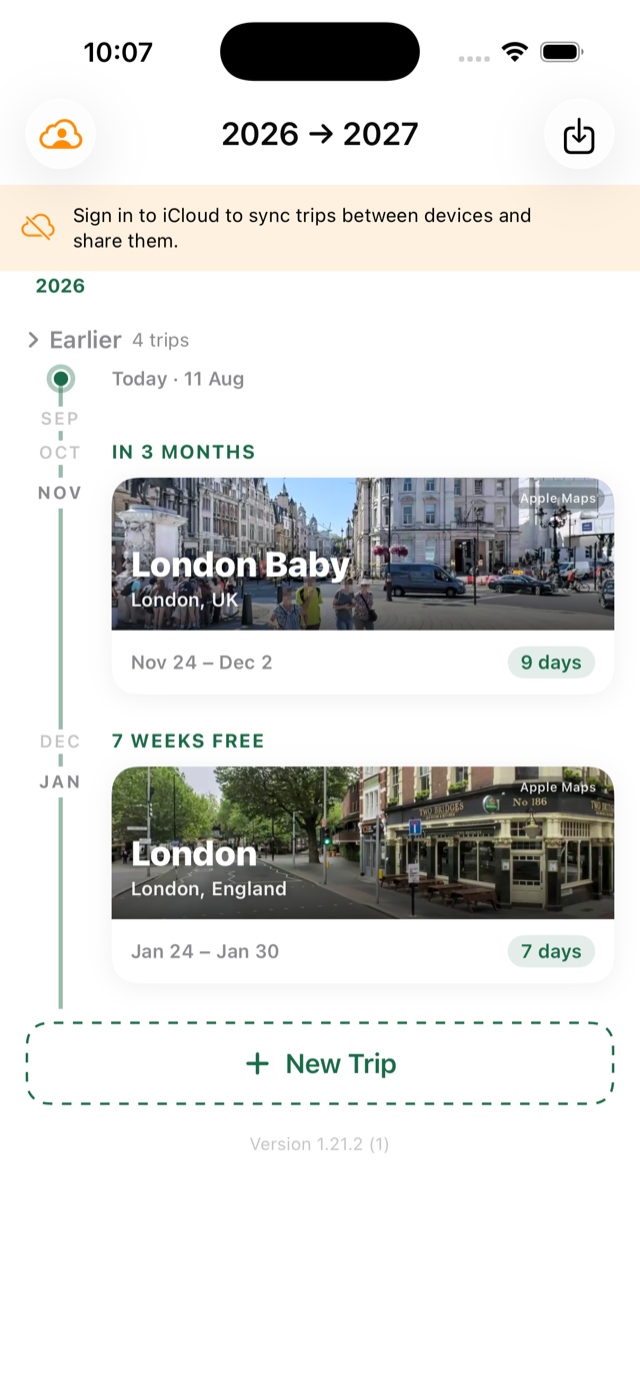
Um ano de viagens num relance
O início é uma linha temporal, não uma tabela: as suas viagens por ordem, com cartões com foto, contagens decrescentes («DAQUI A 3 MESES») e os intervalos livres entre viagens — que é exatamente onde começa o plano seguinte.
- Percorra o ano; toque no cartão de uma viagem para a abrir.
- Toque em + Nova viagem para preencher um intervalo.
- Acrescente o widget ao ecrã principal: mantenha premido → Editar → Adicionar widget → procure «Camipack». Um toque abre a viagem que mostra.
Resumo da viagem: a viagem em vídeo
Quando a viagem termina, o Camipack transforma as suas fotos num vídeo vertical 9:16. O mapa mostra onde cada foto foi tirada e desenha as estradas entre os lugares. Prefere algo parado? Faça uma colagem de fotos. Criar e partilhar um resumo é grátis.
- A partir das 17:00 do último dia, o cartão Resumo da viagem aparece no ecrã da viagem e fica lá duas semanas. Depois de a viagem começar, também está em ⋯ → Resumo da viagem…
- Escolha Vídeo ou Colagem de fotos e depois as fotos.
- Partilhe-o pela folha de partilha do iPhone no Instagram, no TikTok, nas Mensagens ou onde quiser. O vídeo não tem música, por isso junte uma canção no Instagram ou no TikTok ao publicar.
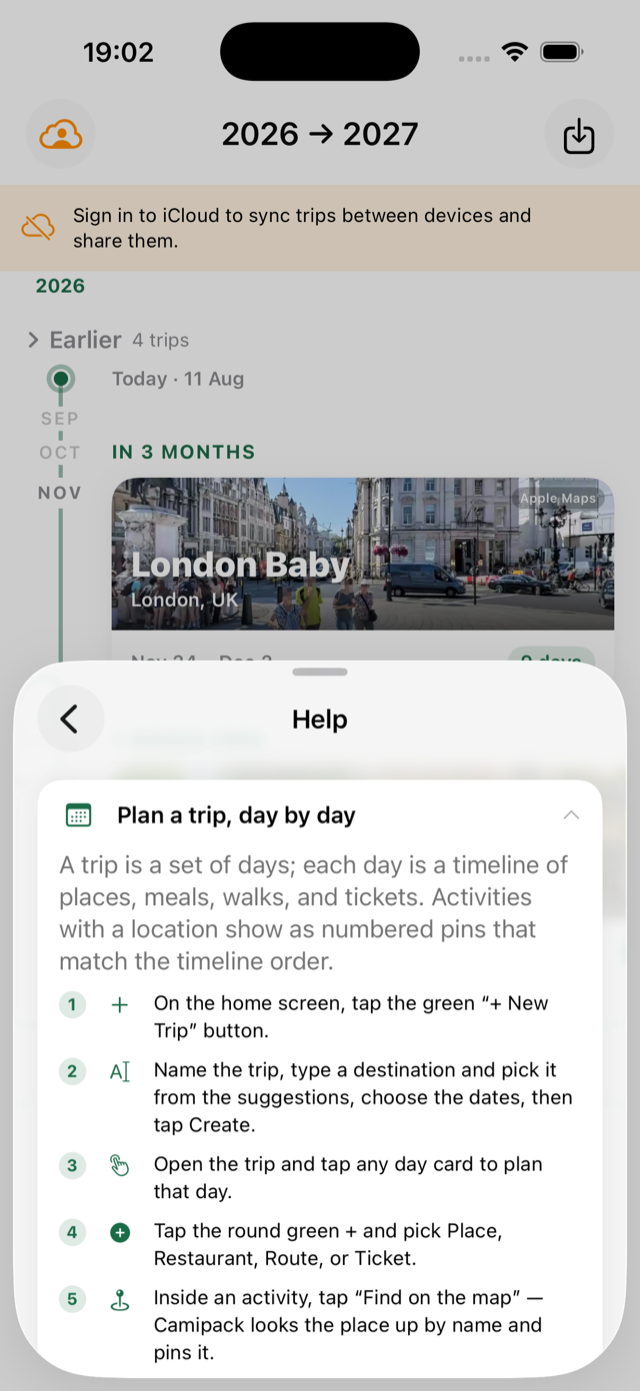
A ajuda vem incluída
Tudo o que está nesta página vive também dentro da aplicação — toque na nuvem no ecrã inicial e depois em Ajuda. Cada tema é um guia numerado que mostra exatamente que botão carregar, para que ninguém da viagem tenha de perguntar como se faz.
A aplicação fala português, inglês, espanhol e russo, e o iOS permite definir a língua só para a Camipack sem mudar a do telemóvel.